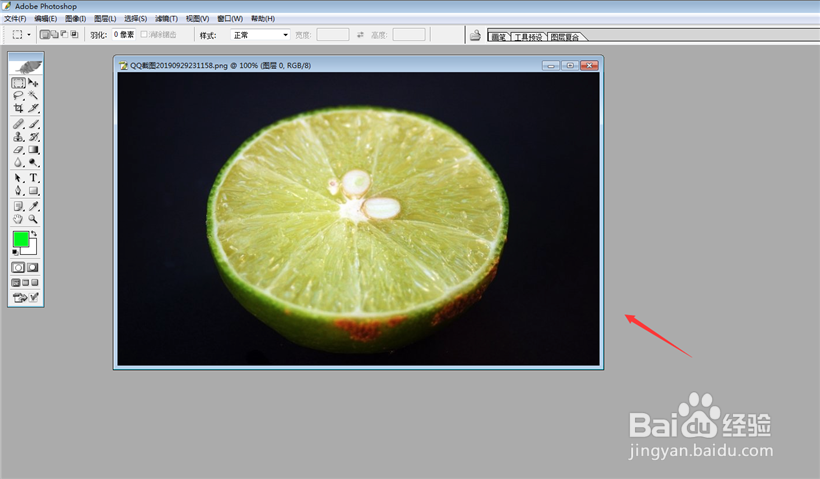
1、在PS中,将一个图片打开,如图所示。
2、点击工具栏中的【魔棒】工具,如图所示。

3、魔棒涂抹纯色或者相近的区域,将需要的区域需要或者没用的区域选中,图所示。

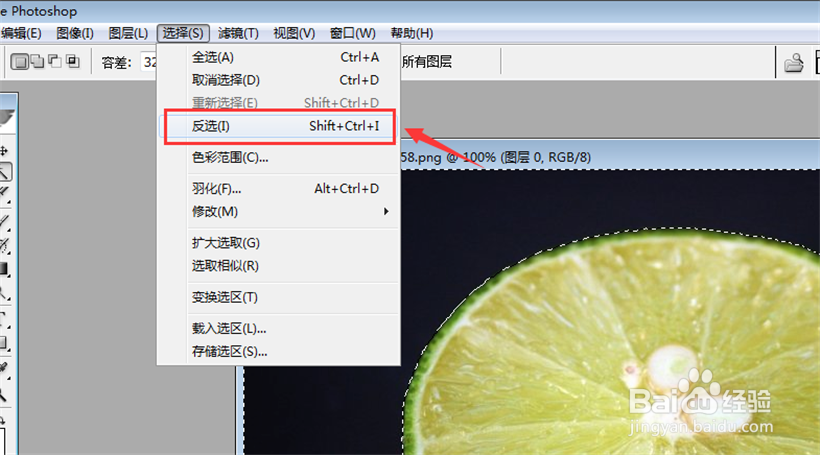
4、如果选中的是不用的区域,可以在选择中,点击【反选】,如图所示。
5、然后可以将要抠出的部分选中,如图所示。

6、然后我们按住选中的区域,拖动一下,就可以将部分抠出,如图所示。

7、然后放入一个新的图片,ps把图片里的部分东西抠出来成功,如图所示。

1、1、在PS中,将一个图片打开
2、点击工具栏中的【魔棒】工具
3、魔棒涂抹纯色或者相近的区域,将需要的区域需要或者没用的区域选中
4、如果选中的是不用的区域,可以在选择中,点击【反选】
5、将要抠出的部分选中
6、按住选中的区域,拖动一下,就可以将部分抠出
7、放入一个新的图片,ps把图片里的部分东西抠出来成功
