photoshop教你黄铜小图标

 时间:2024-10-14 10:48:13

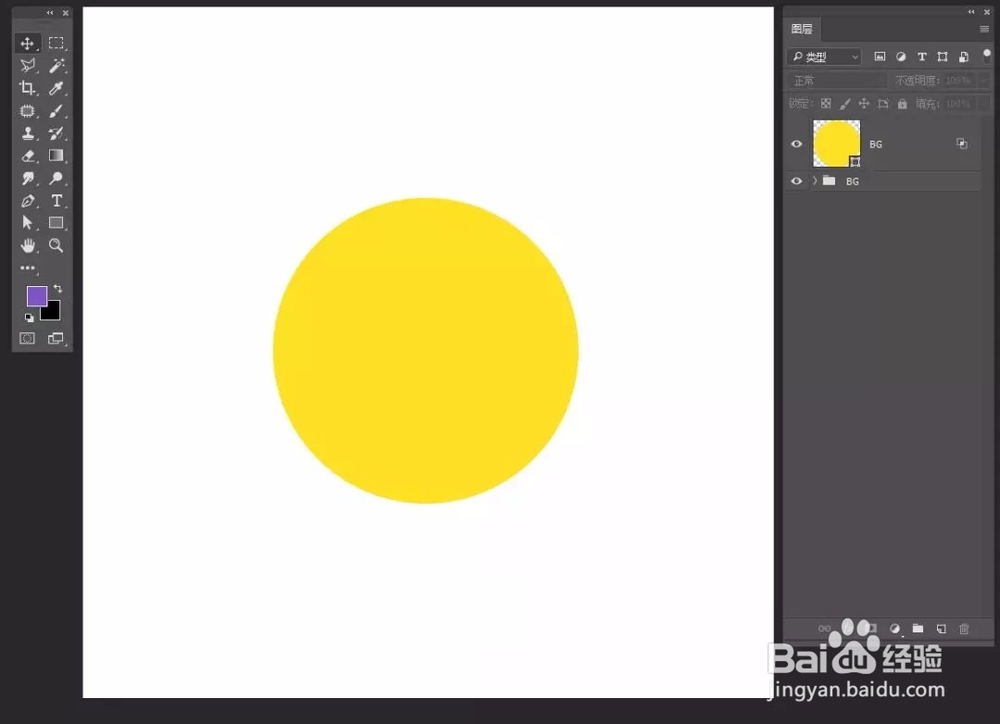
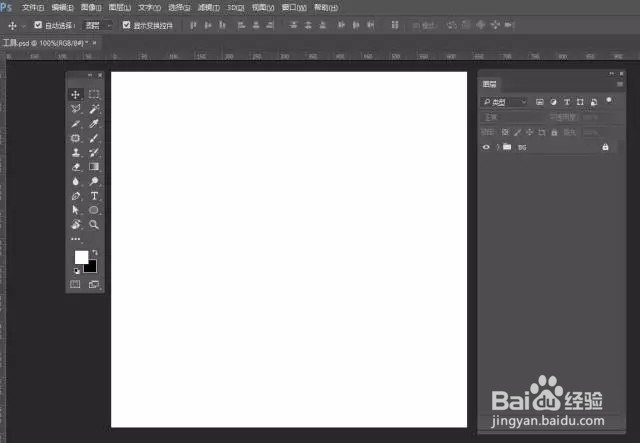
1、新建文件,给背景填充你喜欢的颜色

photoshop教你黄铜小图标

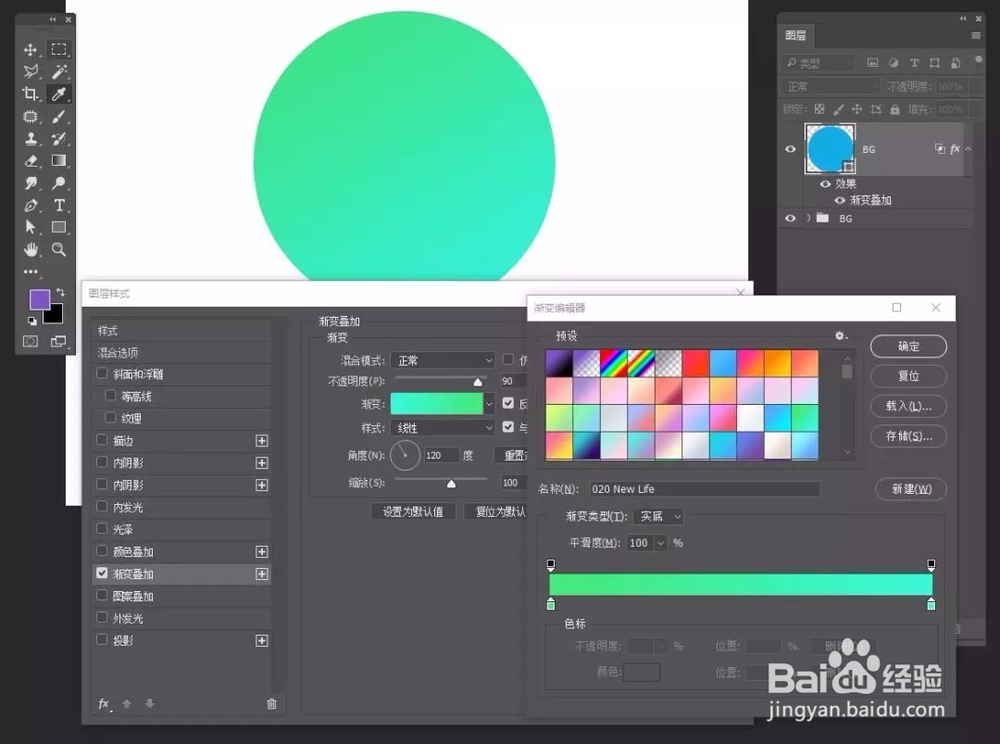
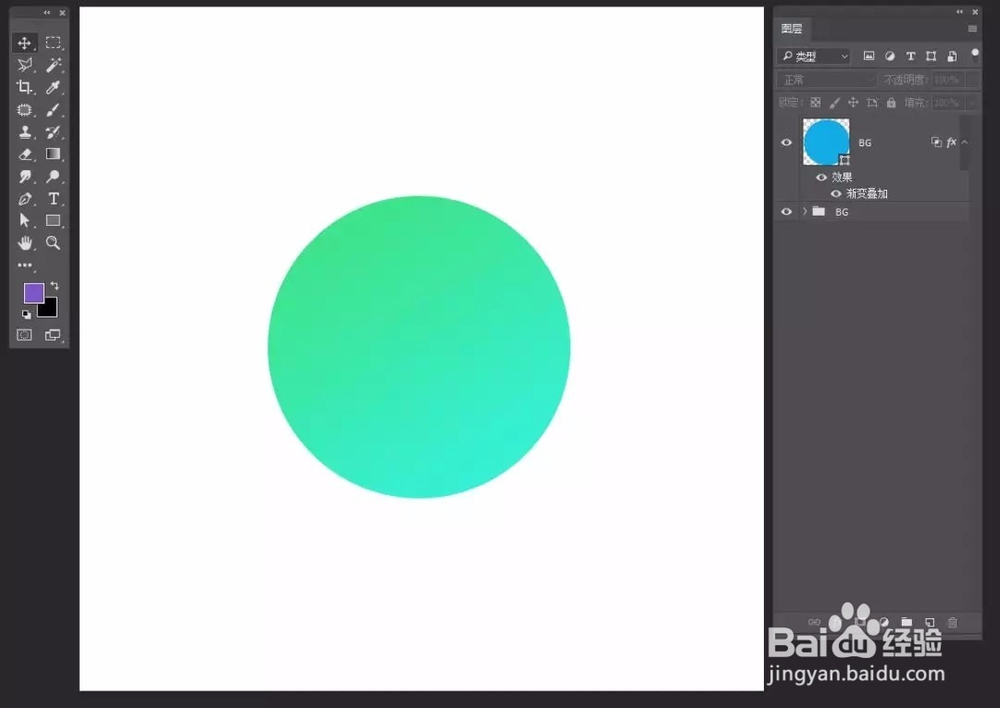
2、选择椭圆形状工具,拉出一个正圆,添加图层样式——渐变叠加

photoshop教你黄铜小图标photoshop教你黄铜小图标photoshop教你黄铜小图标

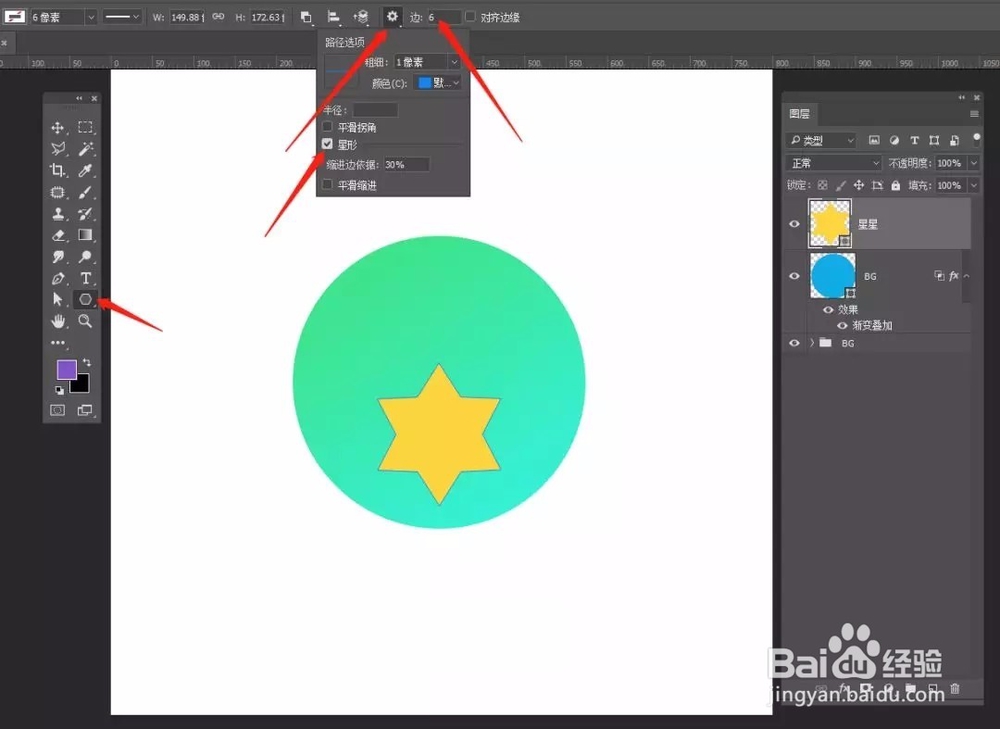
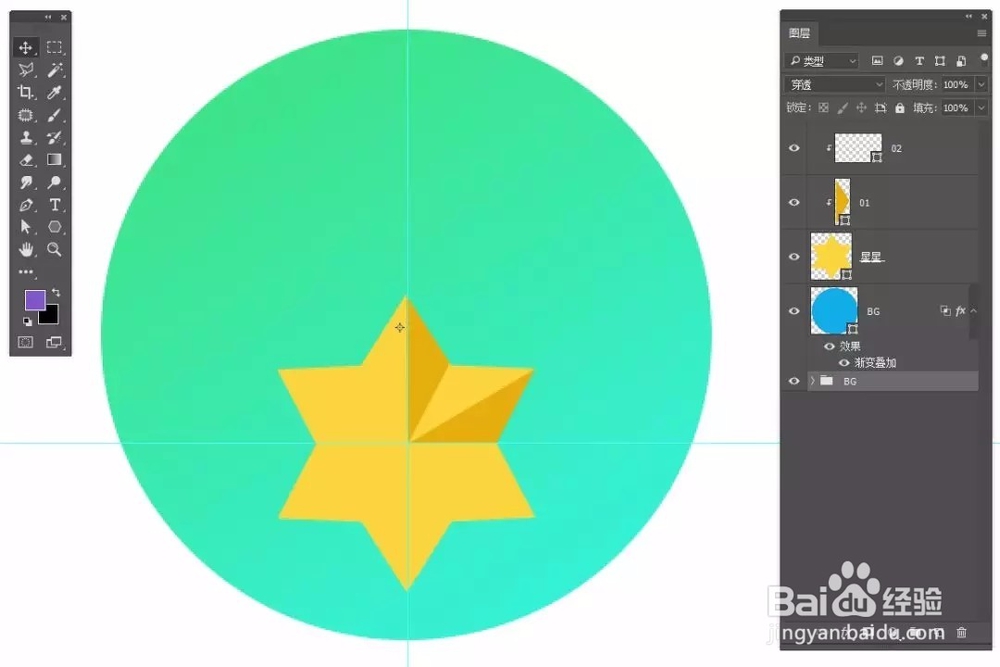
3、选择多边形工具,拉出一个六星形,去掉描边,设置填充

photoshop教你黄铜小图标

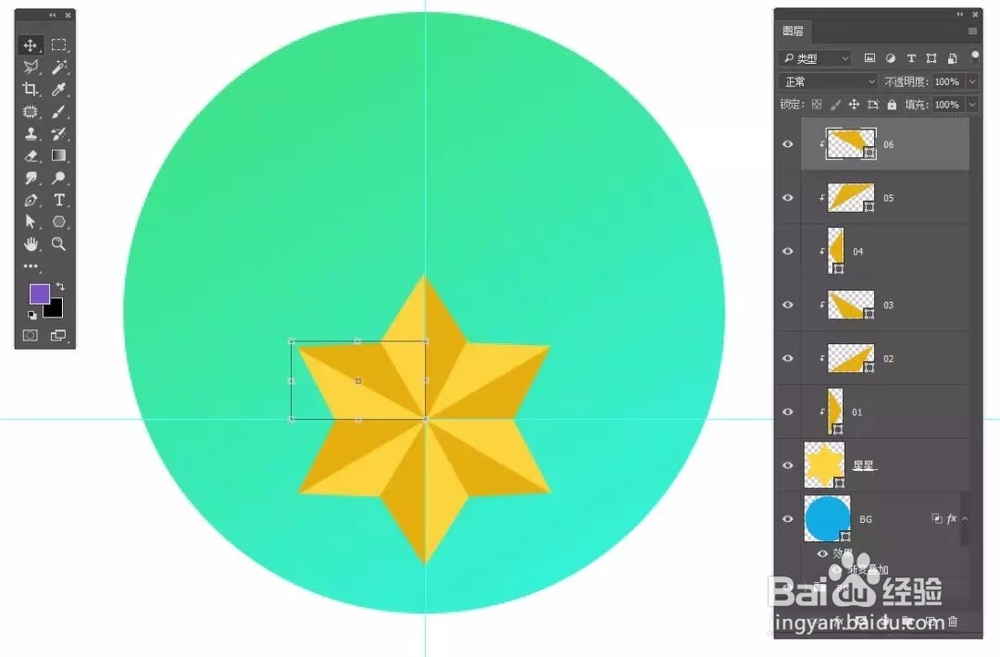
4、给星星分几个面,填充深色,选择钢笔工具,单独勾勒每个面,填充深色,全部建立剪切蒙版
photoshop教你黄铜小图标photoshop教你黄铜小图标

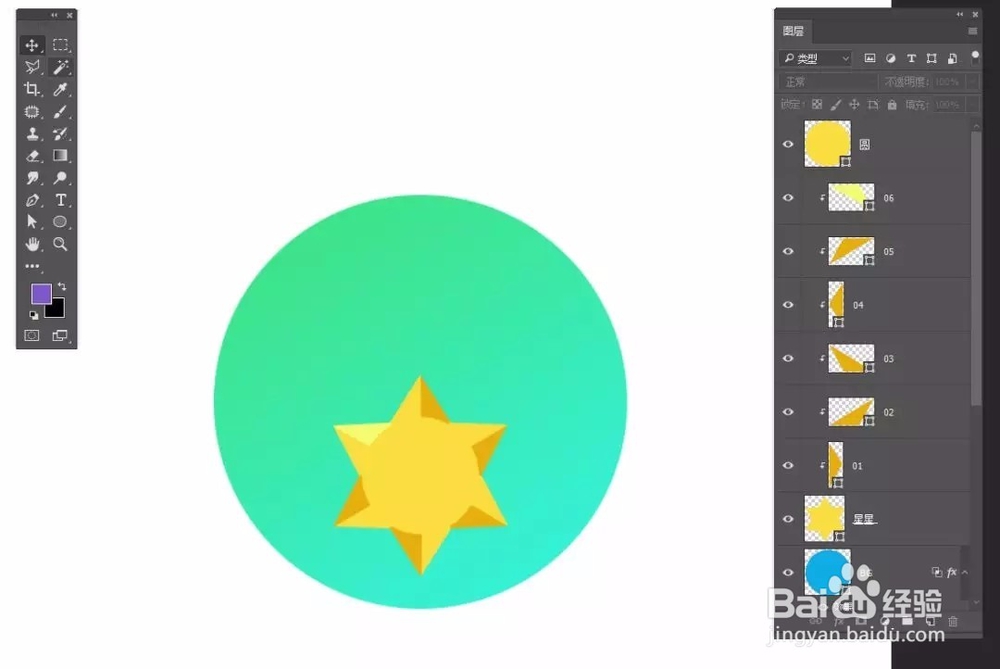
5、选择椭圆形状工具,在星星的正中画一个圆形,去掉描边,设置填充

photoshop教你黄铜小图标

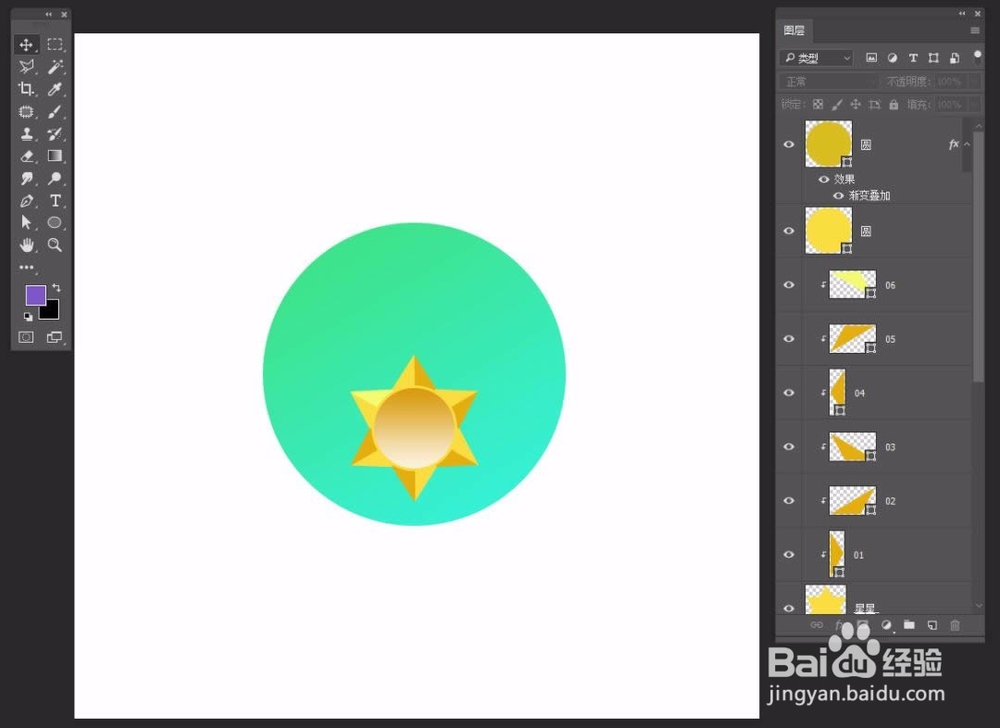
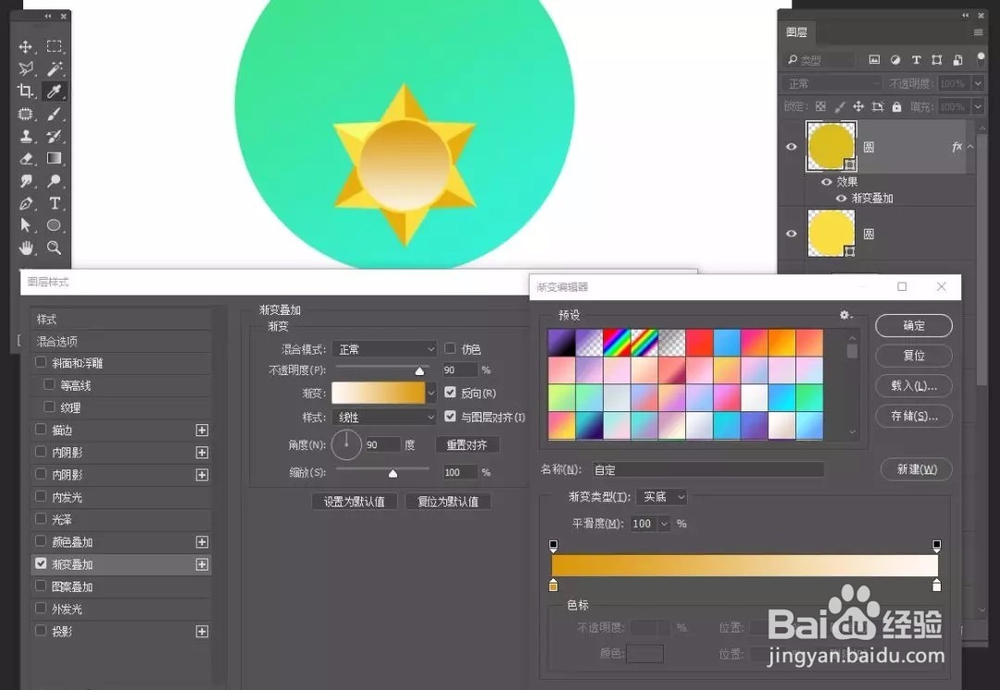
6、选中图层圆,CTRL+J复制一个,等比例缩小,添加图层样式——渐变叠加
photoshop教你黄铜小图标photoshop教你黄铜小图标

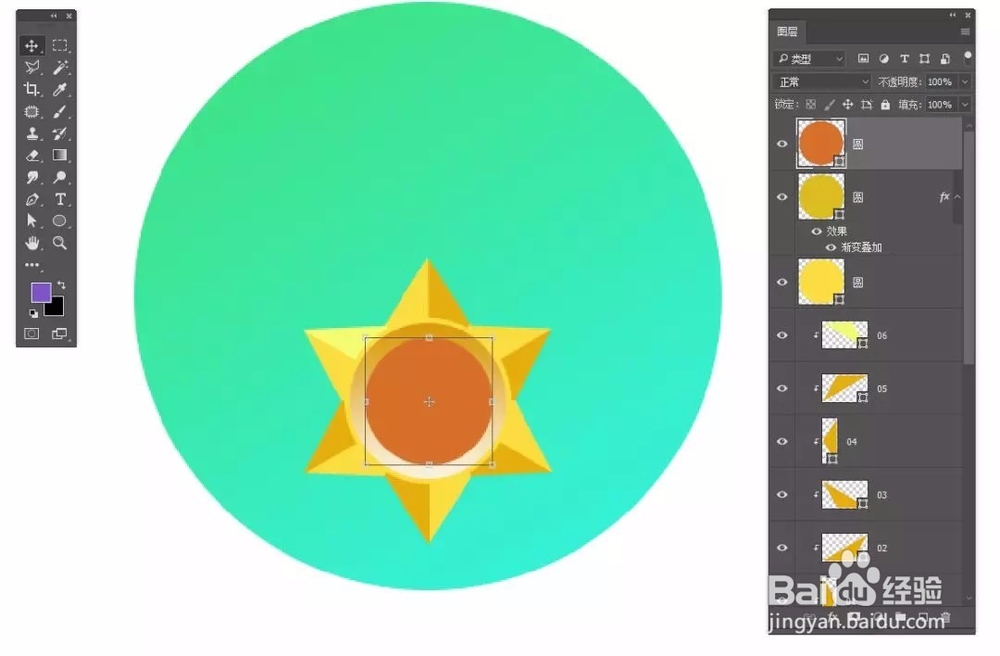
7、选中最上面的有圆,CTRL+J复制一个,等比例缩小,去掉图层样式,修改填充
photoshop教你黄铜小图标

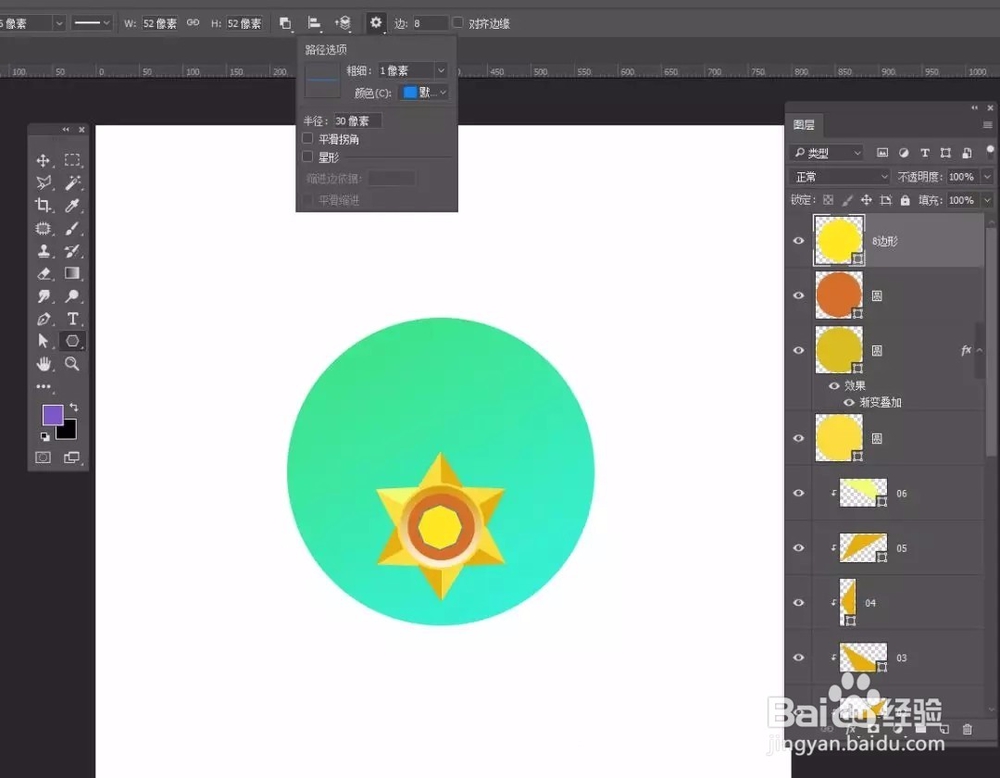
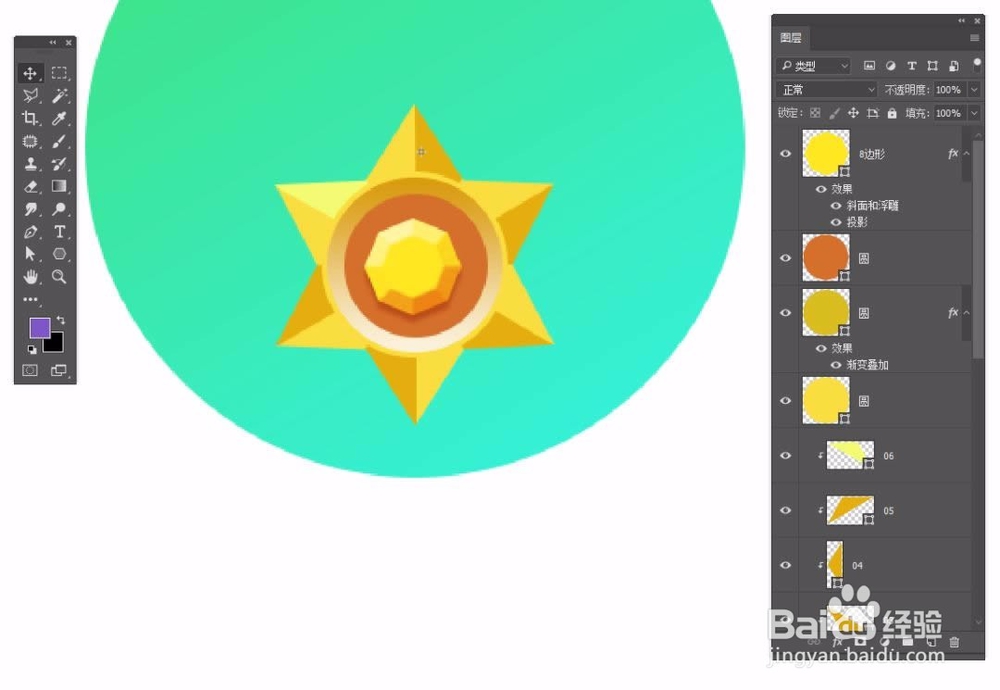
8、选择多边形状工具,添加一个八边形

photoshop教你黄铜小图标

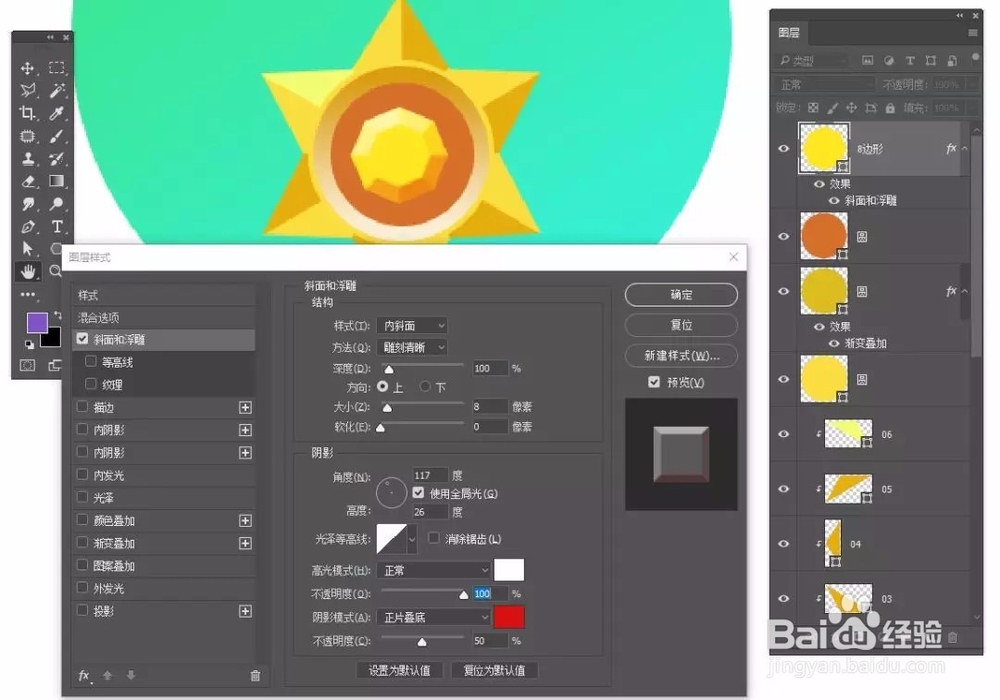
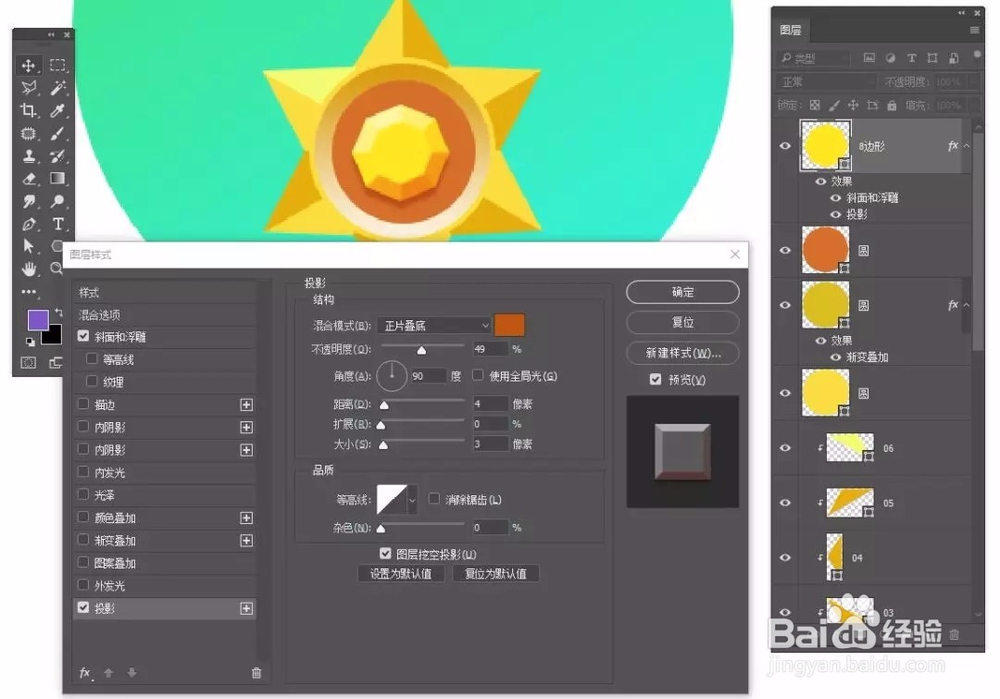
9、选中八边形形状图层,添加图层样式——斜面和浮雕、投影

photoshop教你黄铜小图标photoshop教你黄铜小图标photoshop教你黄铜小图标

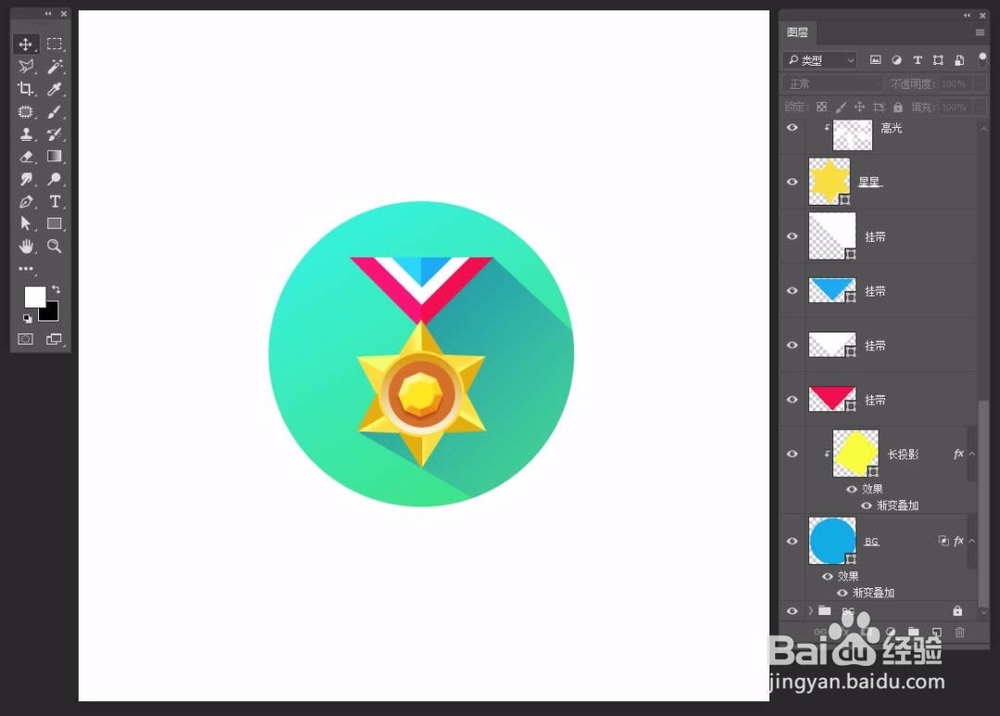
10、选择钢笔工具,添加挂带,就画三个不同颜色的三角形,给叠在一起就行了
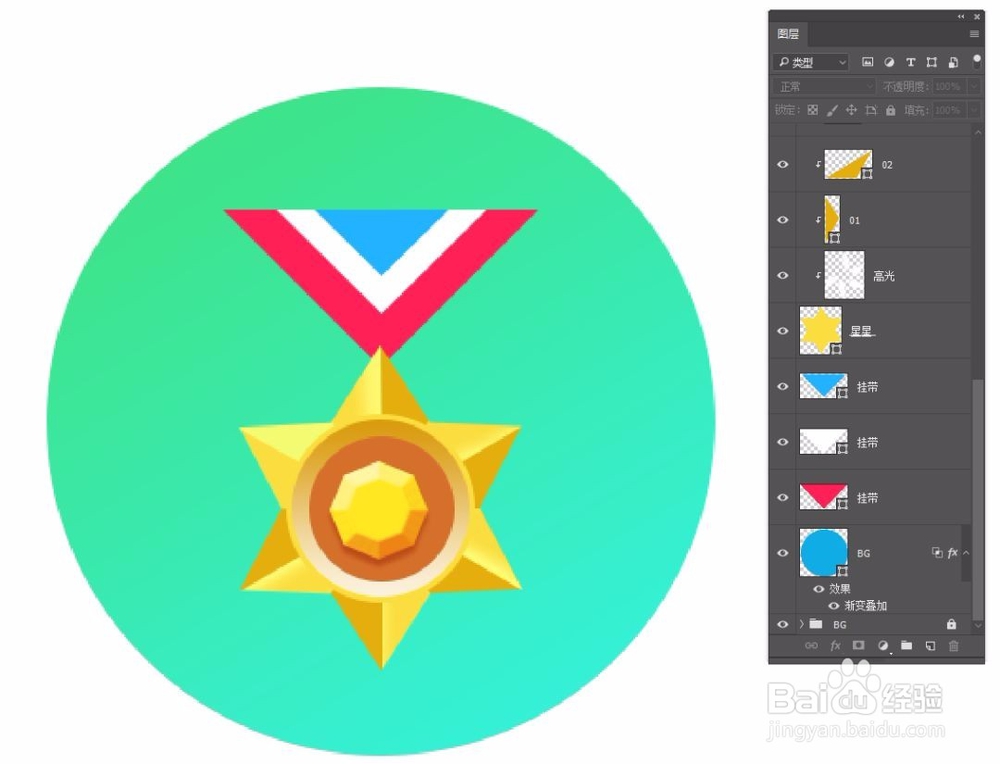
photoshop教你黄铜小图标

11、最后添加长投影,得到最后效果

photoshop教你黄铜小图标

12、最后保存导出

photoshop教你黄铜小图标
  • excel如何批量设置单元格双色填充
  • fscapture如何添加文字?
  • 数字城市简模规范:透明贴图tga的制作方法教程
  • ps设置斜体文字
  • ps如何快速做一个立体按钮
  • 热门搜索
    鲜花如何保鲜 我们的生活 如何提高精子成活率 桃子吃多了会怎么样 简单生活心态的句子 拳皇97怎么开始 碎银子是什么茶 难忘的小学生活作文400字 金骏眉是什么茶 生活需要勇气