1、1. 打开PS,新建空白文档。

2、2. 图层面板中新建图层1。

3、3. 工具箱中点击横排文字蒙版工具,输入文字选区。


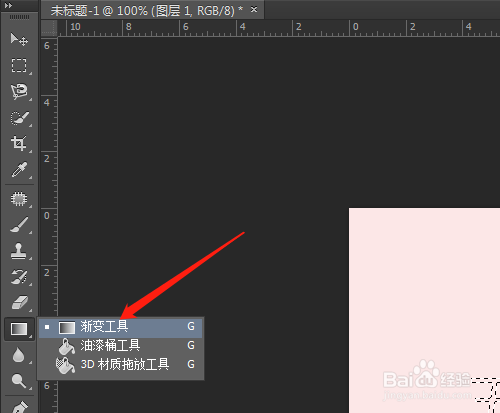
4、4. 工具箱中点击渐变工具,选多色渐变。

5、5. 在文字选区中从左往右拖动,拉出渐变效果。图层菜单图层样式中选斜面和浮雕。


6、6. 对话框中默认设置,确定,按快捷键Ctrl+D取消选区,完成操作。


时间:2026-04-22 03:27:31
1、1. 打开PS,新建空白文档。
2、2. 图层面板中新建图层1。
3、3. 工具箱中点击横排文字蒙版工具,输入文字选区。
4、4. 工具箱中点击渐变工具,选多色渐变。
5、5. 在文字选区中从左往右拖动,拉出渐变效果。图层菜单图层样式中选斜面和浮雕。
6、6. 对话框中默认设置,确定,按快捷键Ctrl+D取消选区,完成操作。
