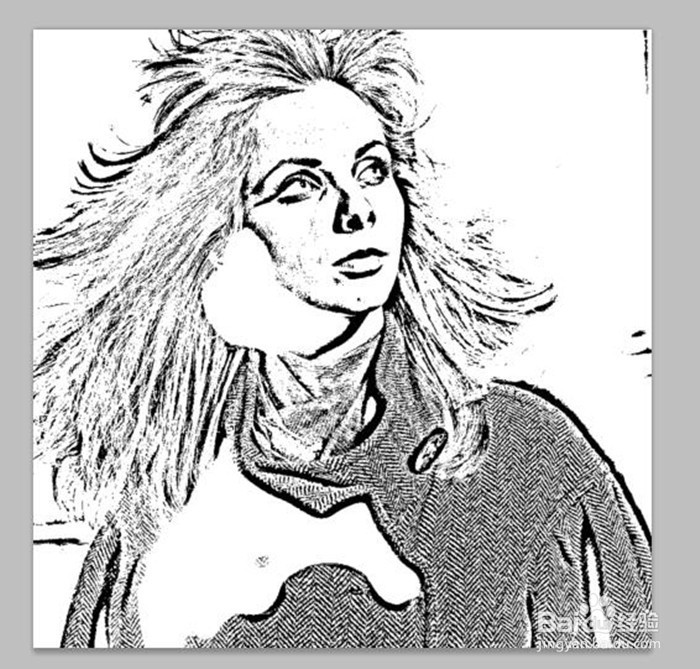
在Photoshop软件中如何制作人物素描效果?

 时间:2026-02-16 22:06:33

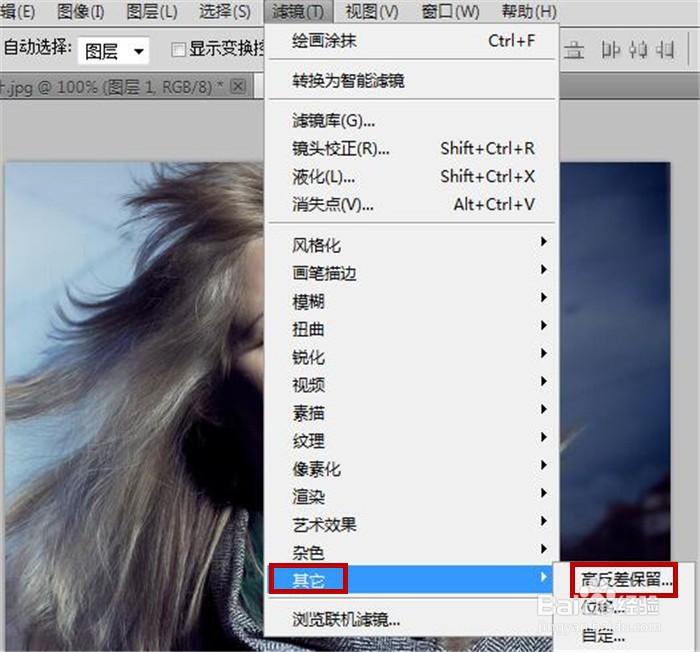
1、打开PhotoshopCS5软件界面,鼠标单击功能区中的”滤镜“选项卡

在Photoshop软件中如何制作人物素描效果?

2、在弹出的列表中选中”其他“选项,接着在右侧再次弹出新的列表中点击”高反差保留“命令
在Photoshop软件中如何制作人物素描效果?

3、弹出”高反差保留”对话框,设置半径为9.3像素,点击“确定”按钮

在Photoshop软件中如何制作人物素描效果?

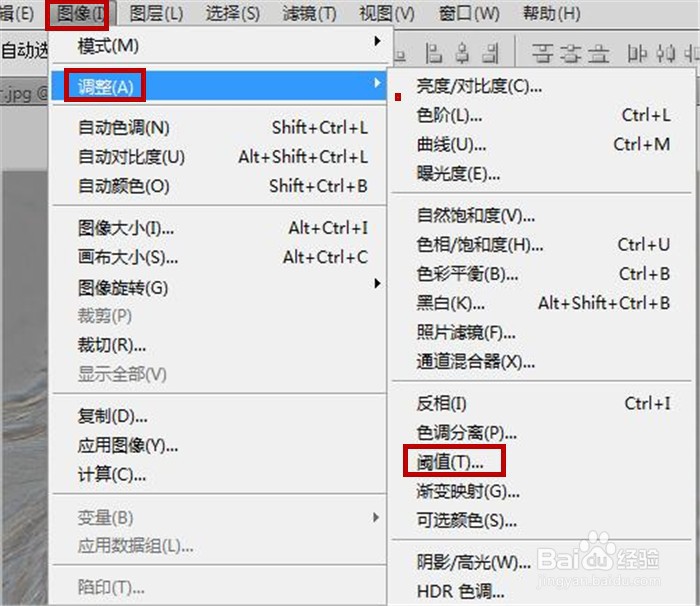
4、鼠标再次选中“图像”选项卡,在弹出列表中单击“调整”选项,接着在右侧弹出新列表中点击“阈值”命令
在Photoshop软件中如何制作人物素描效果?

5、弹出“阈值”对话框,设置“阈值色阶”为118,点击“确定”按钮

在Photoshop软件中如何制作人物素描效果?

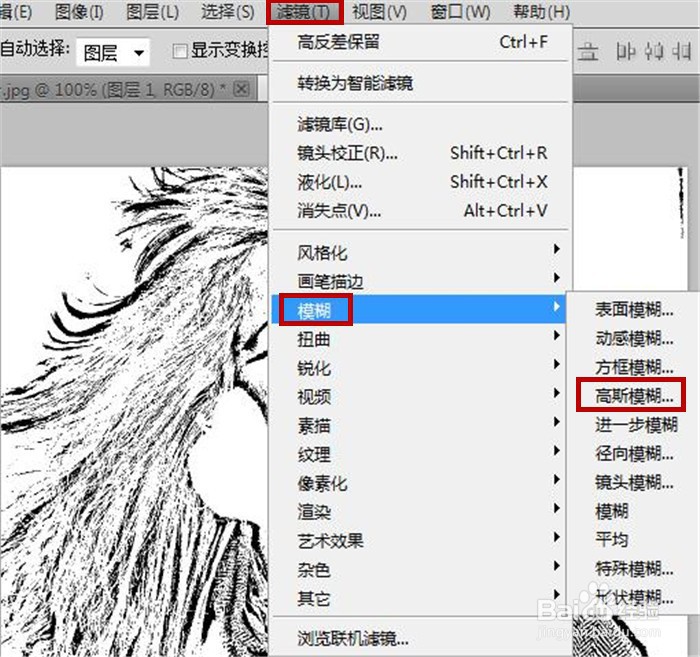
6、鼠标再一次选中”滤镜“选项卡,弹出列表中单击”模糊“选项,接着在弹出新的列表中点击”高斯模糊“命令
在Photoshop软件中如何制作人物素描效果?

7、弹出”高斯模糊“功能界面,设置半径为0.6像素,然后点击”确定“按钮

在Photoshop软件中如何制作人物素描效果?

8、到此全部设置完成,人物素描效果就制作完成了,效果如下图所示

在Photoshop软件中如何制作人物素描效果?

  • 如何利用AI绘制字母“V”
  • photoshop如何用滤镜库做绘画涂抹效果
  • ps绘制上陡坡的交通标志
  • ps用彩色半调制作波普风背景
  • ps中怎么用混合器画笔工具制作油彩画效果
  • 热门搜索
    dn是什么意思 物语是什么意思 舒服的反义词是什么 十面埋伏讲的什么故事 家里养什么花好 黑木耳是什么意思 留什么给你吉他谱 饭圈是什么意思 送老师什么礼物好 波美度是什么意思