ps中怎么用混合器画笔工具制作油彩画效果

 时间:2026-02-26 12:40:27

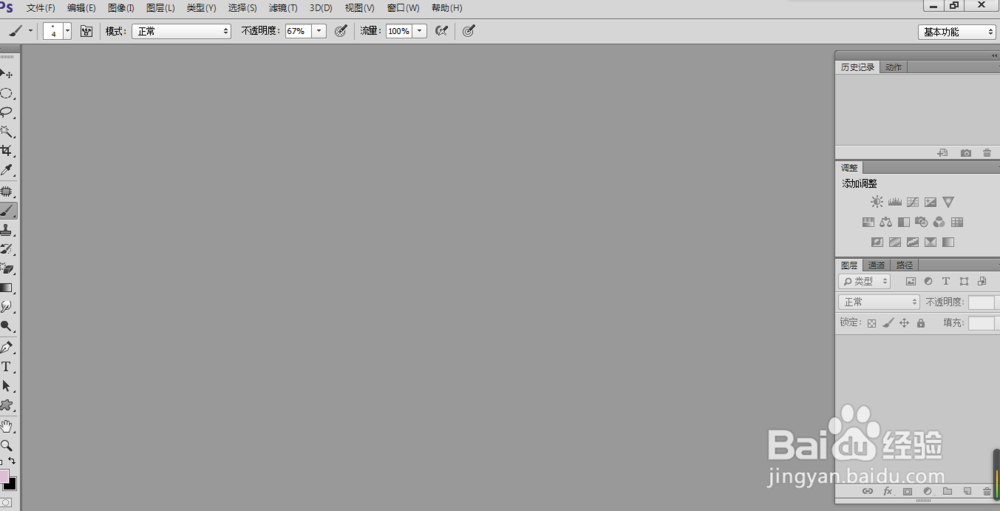
1、双击ps图标,打开ps,如下图所示。
ps中怎么用混合器画笔工具制作油彩画效果

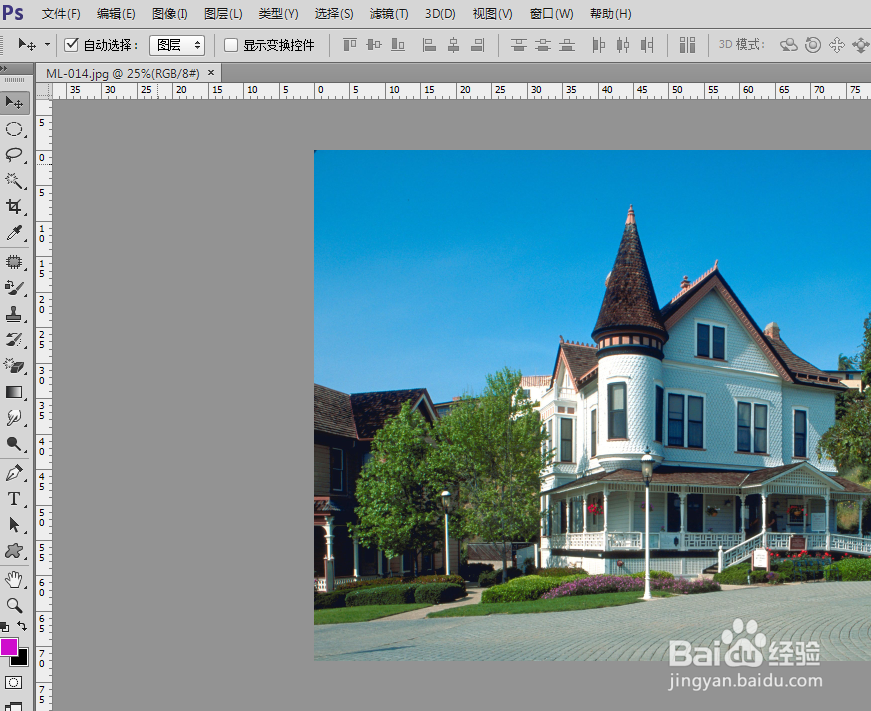
2、打开图片,如下图所示。

  选择”文件“--”打开“命令,在弹出的对话框里选一张图片。快捷键是【ctrl+o】
ps中怎么用混合器画笔工具制作油彩画效果

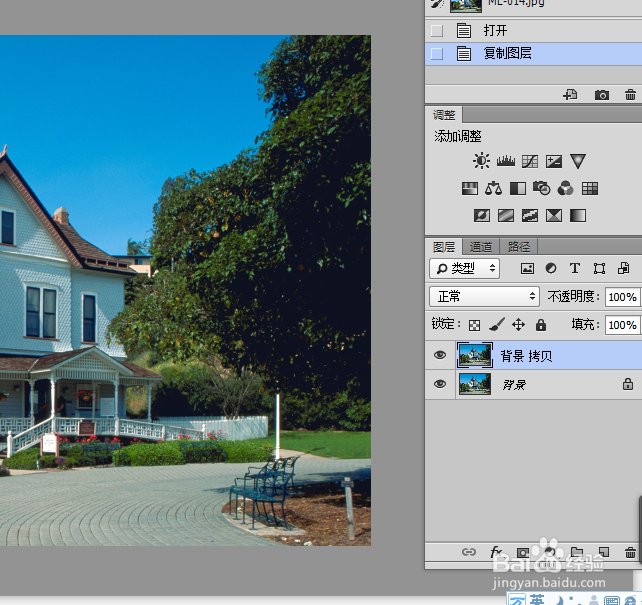
3、复制图层,如下图所示。或者你可以按快捷键【ctrl+j】

ps中怎么用混合器画笔工具制作油彩画效果

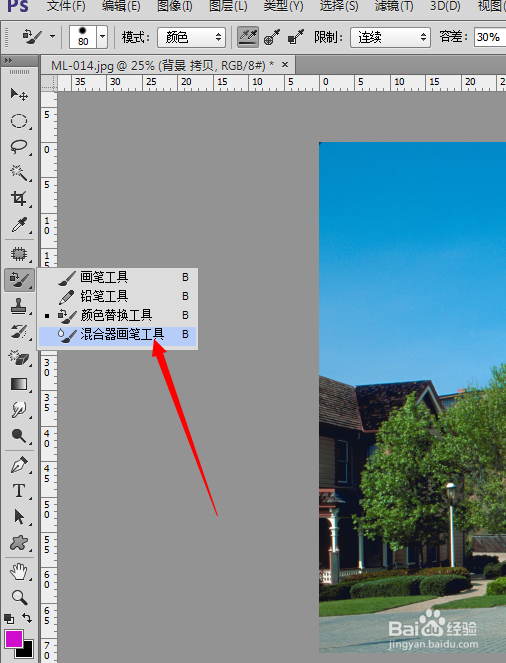
4、取样油彩

单击”混合器画笔工具“,选取前景色或按住【ALT】键的同时单击画布将油彩载入储槽,如下图所示。
ps中怎么用混合器画笔工具制作油彩画效果

5、用混合器画笔进行绘画

  从"  画笔预设"面板中选取画笔,然后在图像中拖动鼠标进行涂抹即可进行绘画。

ps中怎么用混合器画笔工具制作油彩画效果

6、最后的效果

继续 使用”混合器画笔工具“在图像中进行油彩取样和绘制,最终效果如下图所示。
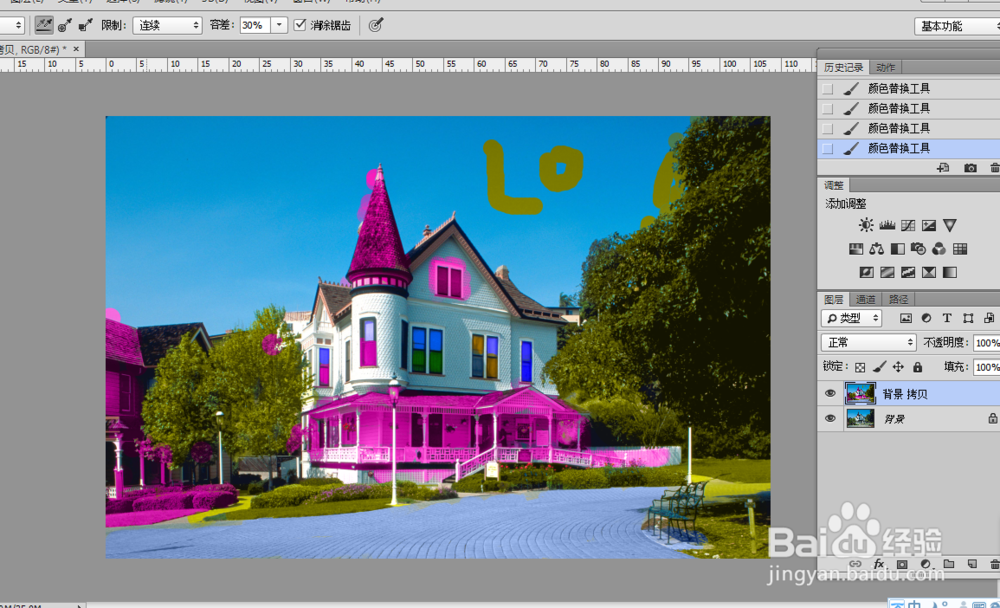
ps中怎么用混合器画笔工具制作油彩画效果

  • 耙斗机配件的组成
  • VLC media player怎样启动和设置均衡器?
  • Windows 10 Version 1607 的 01 累积更新失败
  • 如何一键开启360反勒索服务和文档保护
  • 懒人小火锅做法
  • 热门搜索
    铁观音属于什么茶类 39岁属什么 什么是ui设计 哈哈哈哈是什么歌 控股关联是什么意思 潮汐车道线是什么意思 倒刺是什么 快手是什么软件 什么叫通货膨胀 热桥是什么意思