怎么使PPT中的两张图片在放映的时候同时出现

 时间:2026-02-13 17:26:08

1、首先启动你的PPT软件,然后再选择一个空白演示文稿,或者直接在你的已有的文档里操作也是一样的。我这里建立空白文稿来做演示。

怎么使PPT中的两张图片在放映的时候同时出现

2、点击最上面的菜单栏中的“插入”菜单,在其子菜单中选择“图片”选项,接着就在你的电脑的路径中找到你的图片,然后是一张一张的插入,不能两张同时插入。
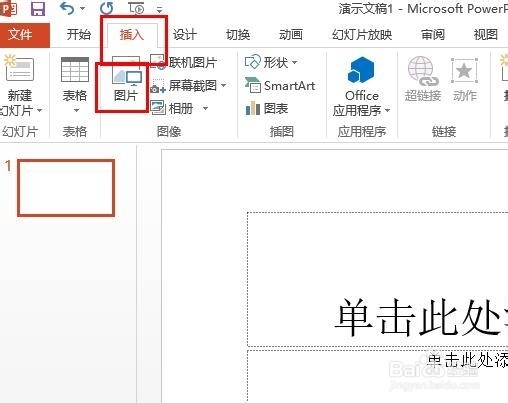
怎么使PPT中的两张图片在放映的时候同时出现

3、插入图片后,将图片的大小,样式和位置调整好,然后单击一张图片,接着按住Ctrl键再单击另外一张图片,这时两张图片就被选中了。

怎么使PPT中的两张图片在放映的时候同时出现

4、然后就是点击最上面的菜单栏中的“动画”选项。在诸多动画的进入方式中,选择你喜欢的或者要求的动画。

怎么使PPT中的两张图片在放映的时候同时出现

5、之后你会看到你的两张图片的左上角都显示的有“1”的字样,既说明同时为第一个动作。我们点击左上角的“预览”选项,就可以看到图片同时出现了。

怎么使PPT中的两张图片在放映的时候同时出现

  • ppt中如何让动画回到原位?
  • PPT如何制作多张图片轮换显示效果
  • ppt一张幻灯片多张图片顺序放映
  • ppt中图片轨迹移动并缩放有哪些方法
  • 一张幻灯片上的内容先后顺序
  • 热门搜索
    酒后胃难受怎么办 大连民族大学怎么样 王志文简介 男人减肥瘦身方法 微信名字怎么加图案 罪恶都市任务攻略 鼻塞怎么通 海兔怎么做好吃 宜兴旅游攻略 稻城亚丁自助游攻略