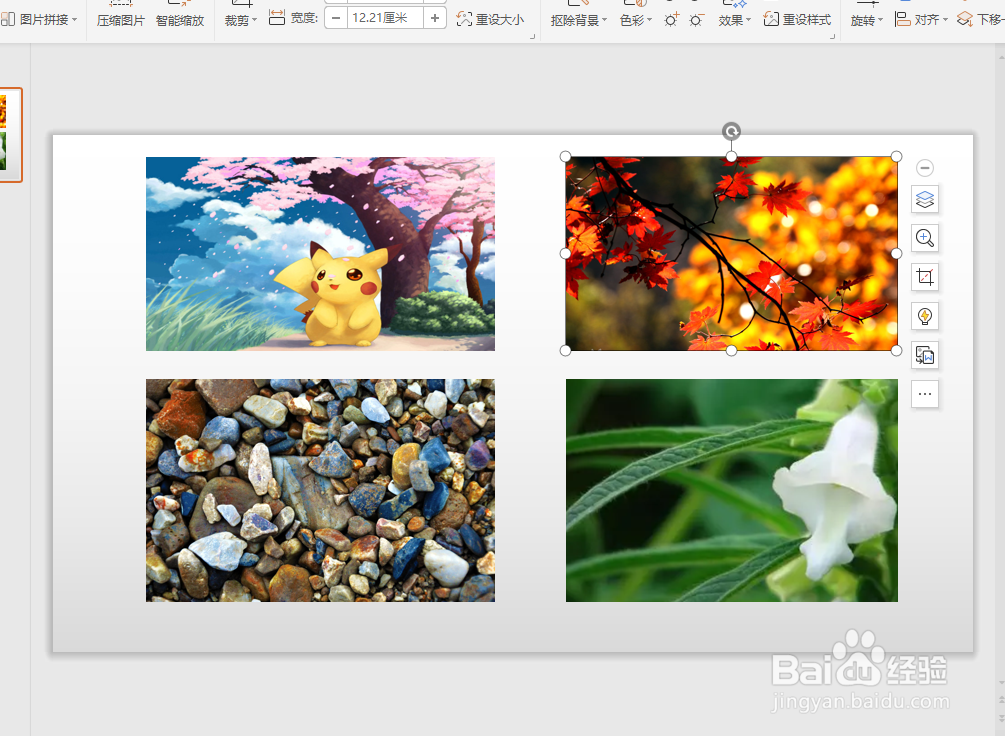
1、如图所示,首先,项目在PPT页面中放置多张图片。
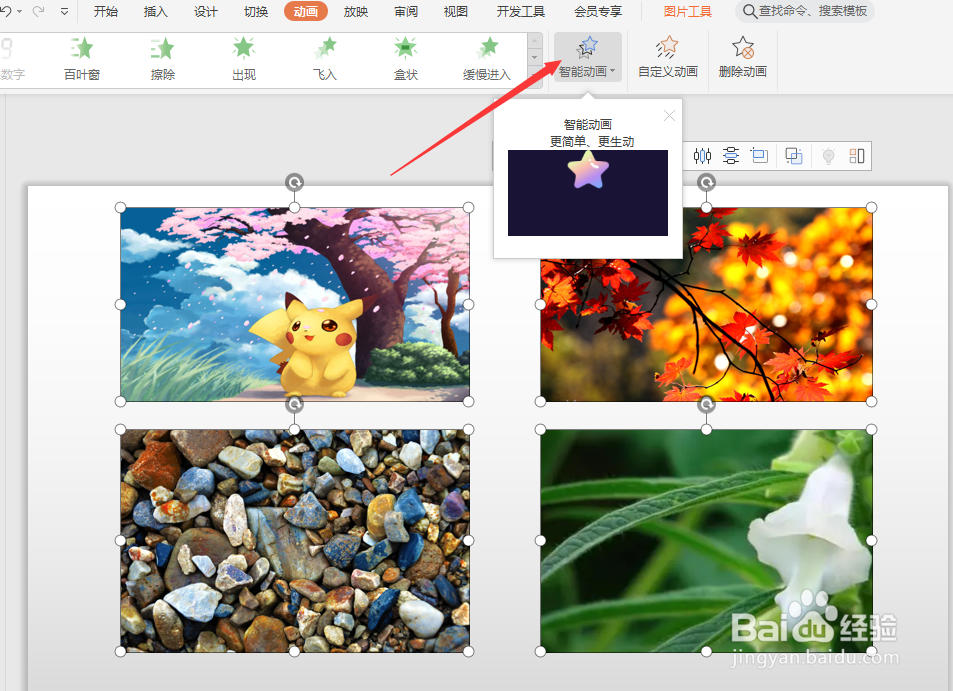
2、接下来我们选中多张图片,点击如图所示的添加动画按钮。
3、接下来,在弹出的添加动画界面中,点击开始使用按钮。

4、从添加动画列表中,我们选择一种图片展示的方式,如图所示。

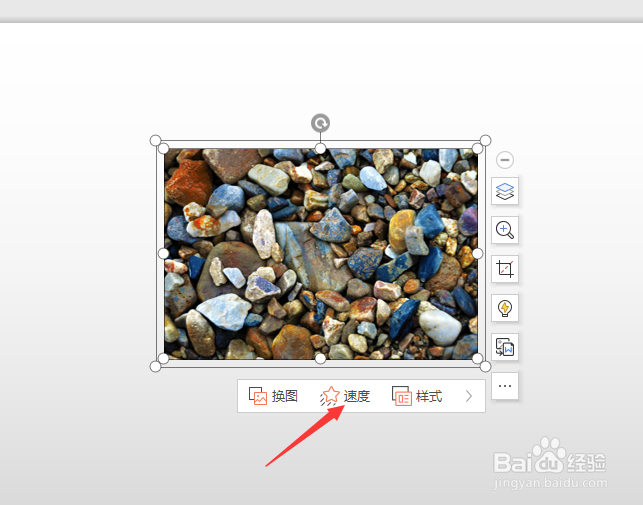
5、到对应的动画效果添加完成后,我们可以对其进行预览,同时还可以对齐播放速度进行设置。

6、除此之外,我们还可以在选中相应的动画效果之后,可以更改动画播放的样式以及动画播放速度。
时间:2026-04-29 15:01:00
1、如图所示,首先,项目在PPT页面中放置多张图片。
2、接下来我们选中多张图片,点击如图所示的添加动画按钮。
3、接下来,在弹出的添加动画界面中,点击开始使用按钮。
4、从添加动画列表中,我们选择一种图片展示的方式,如图所示。
5、到对应的动画效果添加完成后,我们可以对其进行预览,同时还可以对齐播放速度进行设置。
6、除此之外,我们还可以在选中相应的动画效果之后,可以更改动画播放的样式以及动画播放速度。
