PS色彩混合模式正片叠底调整图像的效果

 时间:2026-02-14 21:11:54

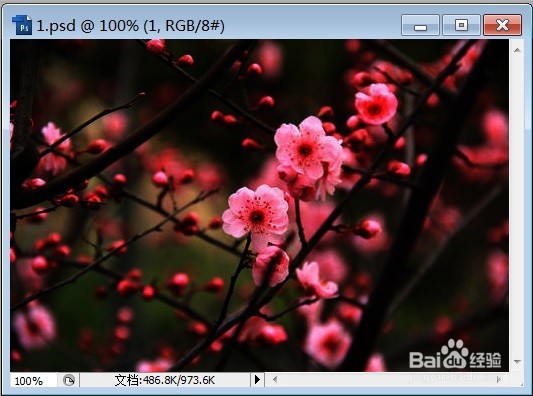
1、打开需要处理的影像【1.PSD】,如下图所示。
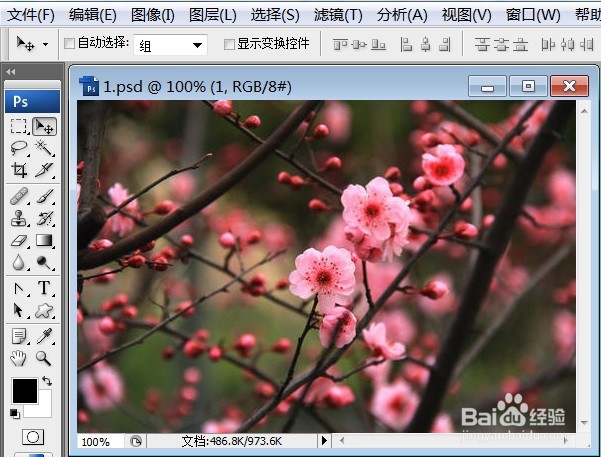
PS色彩混合模式正片叠底调整图像的效果

2、打开需要处理的影像【1.PSD】,点选图层浮动视窗,并选择图层【1】如下图所示。
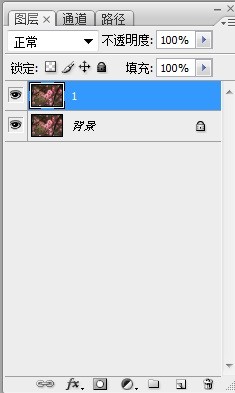
PS色彩混合模式正片叠底调整图像的效果

3、打开需要处理的影像【1.PSD】,点选图层浮动视窗,并选择图层【1】后→再选【正常】旁边的下三角形→鼠标放上后出现【设置图层的混合模式】如下图所示。
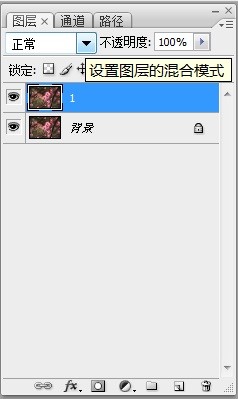
PS色彩混合模式正片叠底调整图像的效果

4、打开需要处理的影像【1.PSD】,点选图层浮动视窗,并选择图层【1】后→再选【正常】旁边的下三角形→鼠标放上后出现【设置图层的混合模式】→点击出现【正片叠底】如下图所示。
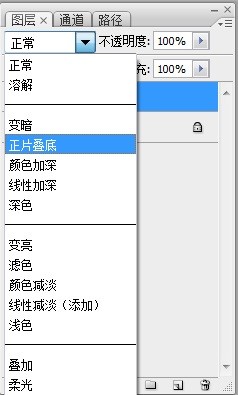
PS色彩混合模式正片叠底调整图像的效果

5、打开需要处理的影像【1.PSD】,点选图层浮动视窗,并选择图层【1】后→再选【正常】旁边的下三角形→鼠标放上后出现【设置图层的混合模式】→点击出现【正片叠底】→色彩混合模式正片叠底调整图像的效果如下图所示。
PS色彩混合模式正片叠底调整图像的效果

  • ps色环怎么调出来
  • Photoshop CS6怎么删除自定义画笔图案
  • Photoshop如何把图层设置成3D样式
  • 怎么在photoshop里制作纹理?
  • PS怎样设置图像中花朵的部分颜色
  • 热门搜索
    打蝴蝶结的方法 怎样蒸馒头好吃 花怎么画简笔画 松子玉米的家常做法 酸萝卜炒什么好吃 辣椒面怎么做辣椒油 绝缘电阻测试方法 怎么卸载驱动 怎么删除微博 性感美女图片大全