Photoshop CS6怎么删除自定义画笔图案

 时间:2024-10-16 14:33:45

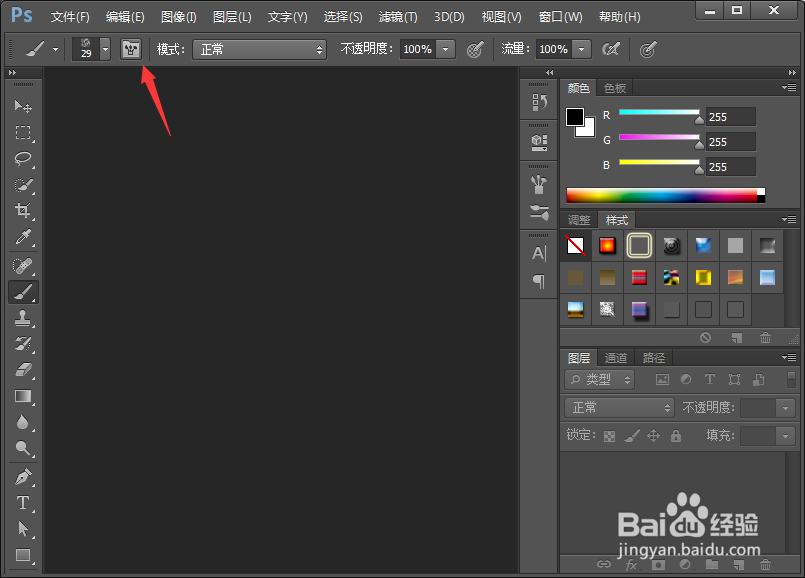
1、我们打开软件,然后选择画笔工具,快捷键是B;

Photoshop CS6怎么删除自定义画笔图案

2、接着我们在上方属性栏上面画笔预设图标,如下图所示;

Photoshop CS6怎么删除自定义画笔图案

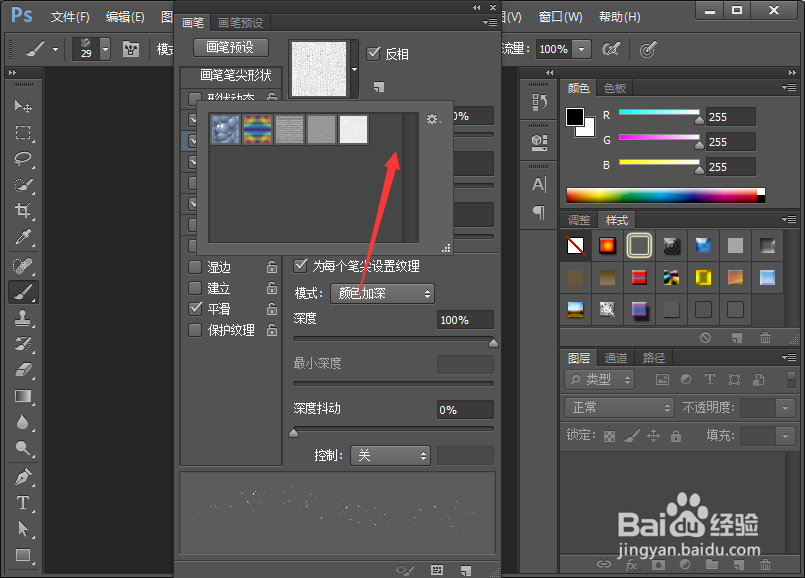
3、这时候弹出一个对话框,我们在左侧选择纹理;

Photoshop CS6怎么删除自定义画笔图案

4、接着我们选择纹理图案的下拉箭头,然后在弹出的纹理图案中选择需要删除的纹理;

Photoshop CS6怎么删除自定义画笔图案

5、我们选择完毕之后,然后单击右键,选择删除图案即可;

Photoshop CS6怎么删除自定义画笔图案

6、最后我们可以看到纹理图案的方框中已经没有刚才的图案了,说明删除成功了。

Photoshop CS6怎么删除自定义画笔图案
  • PS快速设计蓝色玻璃按钮
  • 如何用PS制作折痕效果的文字?
  • ps文字中怎么添加小标题
  • PS(Photoshop)怎么调整的图片形状大小
  • 电脑图标设计
  • 热门搜索
    飞行员打一成语是什么 招安是什么意思 什么是马太效应 霉菌性阴炎用什么药 dollars是什么意思 麻烦的近义词是什么 农村养殖项目 me too是什么意思 中秋节送什么礼物 供认不讳是什么意思