Excel/WPS表格怎么使用选择性粘贴保留列宽?

 时间:2026-02-13 08:24:30

1、启动软件,新建

首先启动WPS软件,点击新建,然后选择表格可以新建一个表格文件,我直接打开一个表格

Excel/WPS表格怎么使用选择性粘贴保留列宽?

2、调整列宽

为了说明方便,我将姓名和平均分这两列的列宽拉大,将分数的列宽变小

Excel/WPS表格怎么使用选择性粘贴保留列宽?

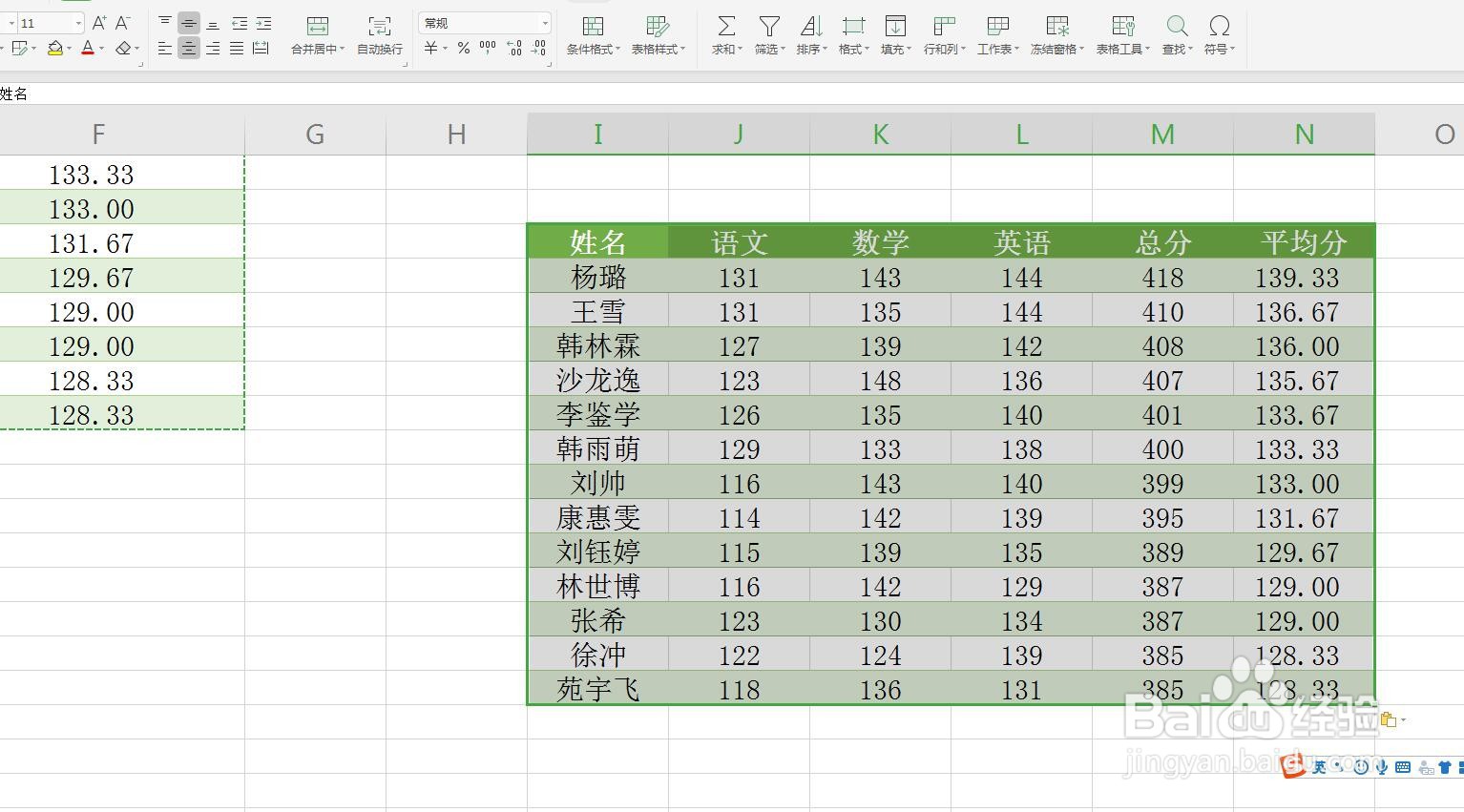
3、直接复制粘贴

当我们直接使用复制粘贴命名粘贴表格时,可以看到表格列宽发生了改变
Excel/WPS表格怎么使用选择性粘贴保留列宽?

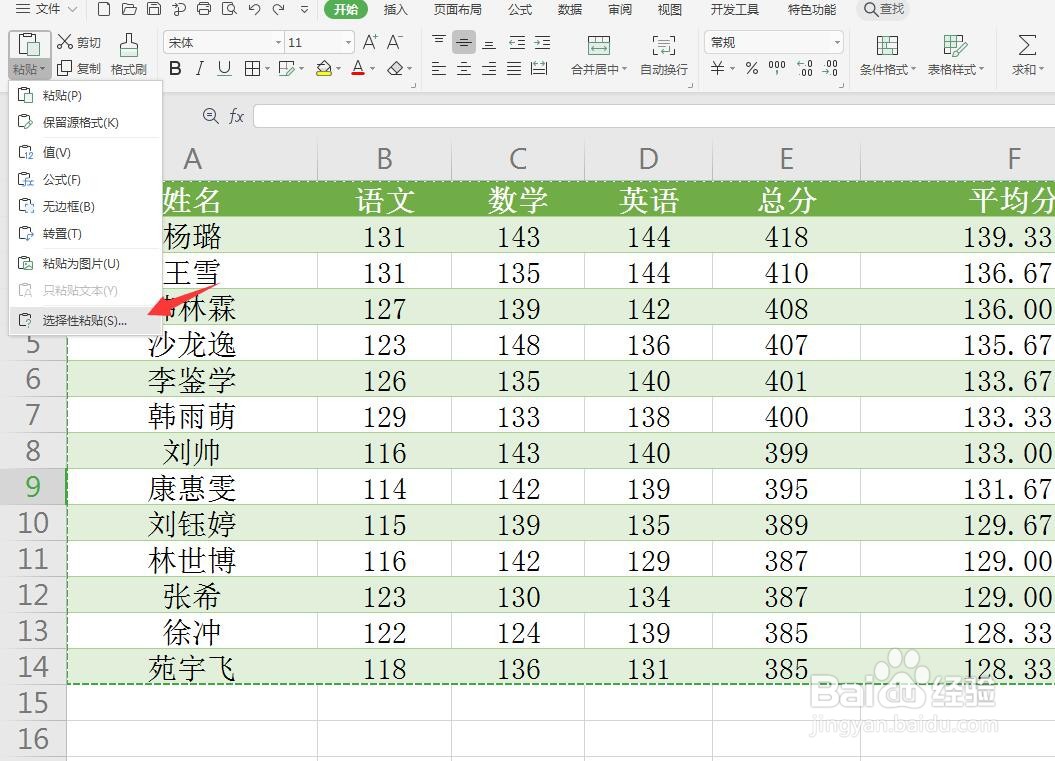
4、选择性粘贴

将表格复制,点击粘贴下方有一个小三角,然后出现了很多种粘贴样式,我选择选择性粘贴
Excel/WPS表格怎么使用选择性粘贴保留列宽?

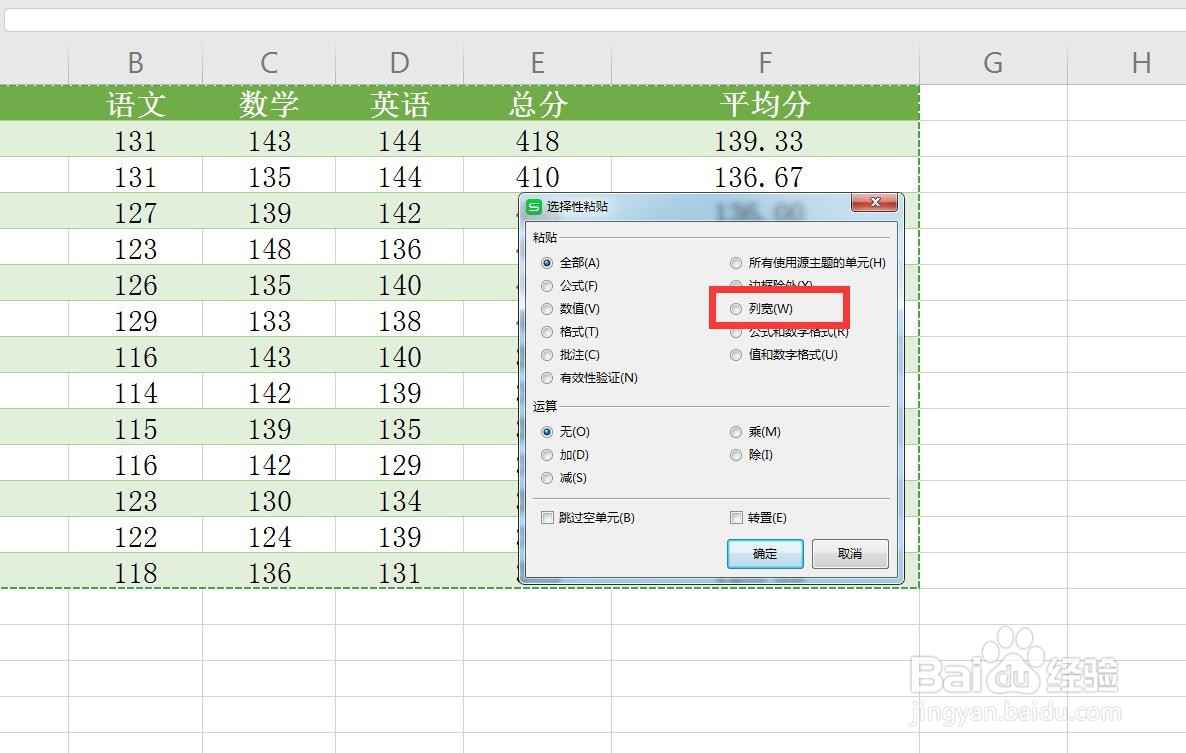
5、勾选列宽

在下方的各项中找到列宽,并勾选点击确定

我们可以选择粘贴列宽这一项
Excel/WPS表格怎么使用选择性粘贴保留列宽?

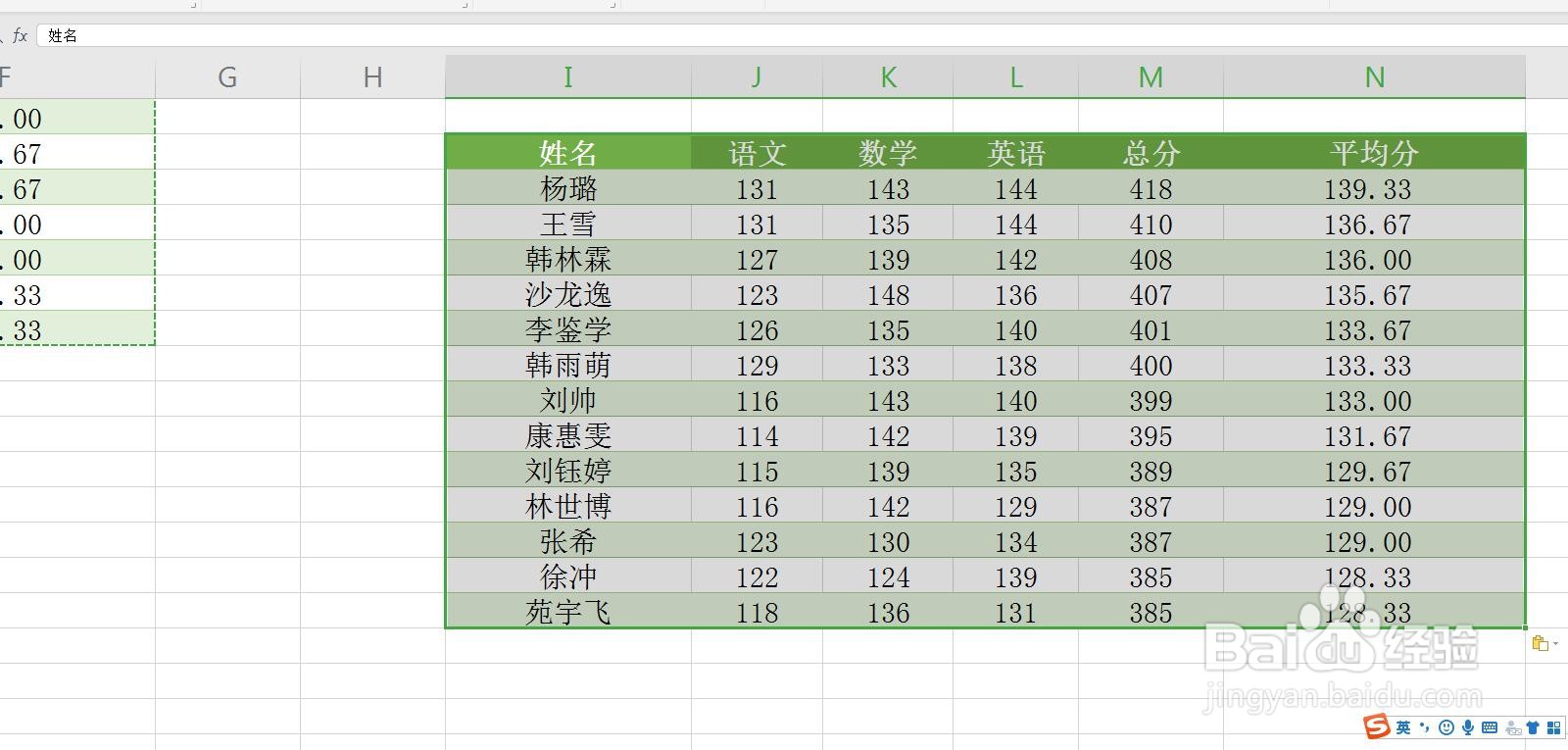
6、粘贴表格

点击表格右侧空白部分的单元格,即可在这个位置进行粘贴,这时候的列宽跟之前的表格一致
Excel/WPS表格怎么使用选择性粘贴保留列宽?

7、边框除外

我们还可以设置粘贴边框除外这一项,这样粘贴出来的表格保留了格式,但是没有粘贴边框

Excel/WPS表格怎么使用选择性粘贴保留列宽?

  • WPS表格怎么给单元格填充不同的颜色?
  • WPS表格怎样分区域锁定
  • WPSExcel怎么快速创建多个区域名称
  • WPS表格如何突出显示单元格?
  • WPS Office怎样选择性粘贴数值
  • 热门搜索
    工伤期间工资怎么算 个人交社保怎么交 夏普电视怎么投屏 生理盐水怎么配 小米盒子怎么连接电视 我的世界胡萝卜怎么得 面瘫怎么治疗 怎么写新闻 跑步鞋怎么选 怎么介绍自己