1、我们先新建一个WPSExcel空表。

2、然后录入内容。

3、接下来我们全选表格,点击公式——指定。

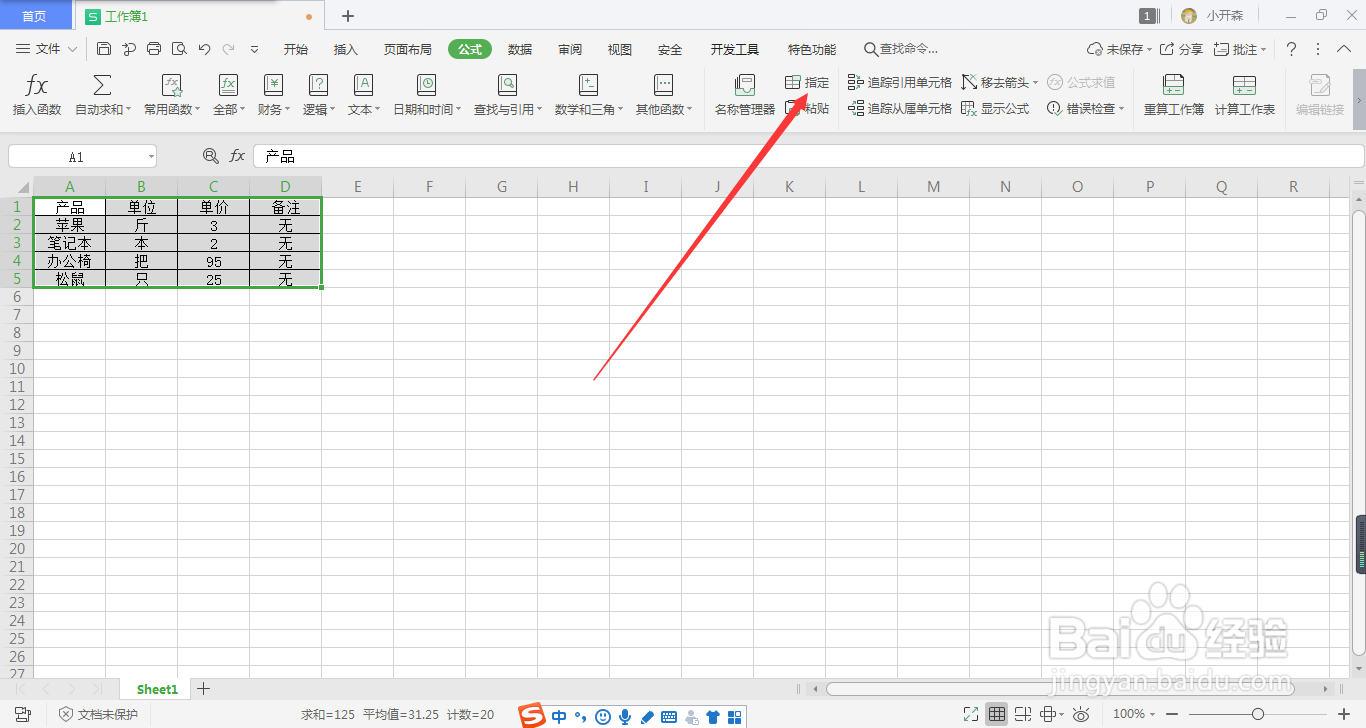
4、弹出对话框,默认选中上面两个,直接点击确定。

5、如果之前有一个一个定义过的,会弹出提示框,点击确定即可。没有则不弹出。

6、我们可以再单元格中输入一个商品名称后敲一个空格,再输入要显示的项目,最后按回车键即可显示对应项目的结果了。


7、如果想修改个别对应内容,我们可以点击公式——名称管理器,会弹出名称管理器,这里修改。

时间:2026-05-03 03:18:01
1、我们先新建一个WPSExcel空表。
2、然后录入内容。
3、接下来我们全选表格,点击公式——指定。
4、弹出对话框,默认选中上面两个,直接点击确定。
5、如果之前有一个一个定义过的,会弹出提示框,点击确定即可。没有则不弹出。
6、我们可以再单元格中输入一个商品名称后敲一个空格,再输入要显示的项目,最后按回车键即可显示对应项目的结果了。
7、如果想修改个别对应内容,我们可以点击公式——名称管理器,会弹出名称管理器,这里修改。
