腾讯视频QLV格式转换mp4视频方法

 时间:2026-02-13 20:19:32

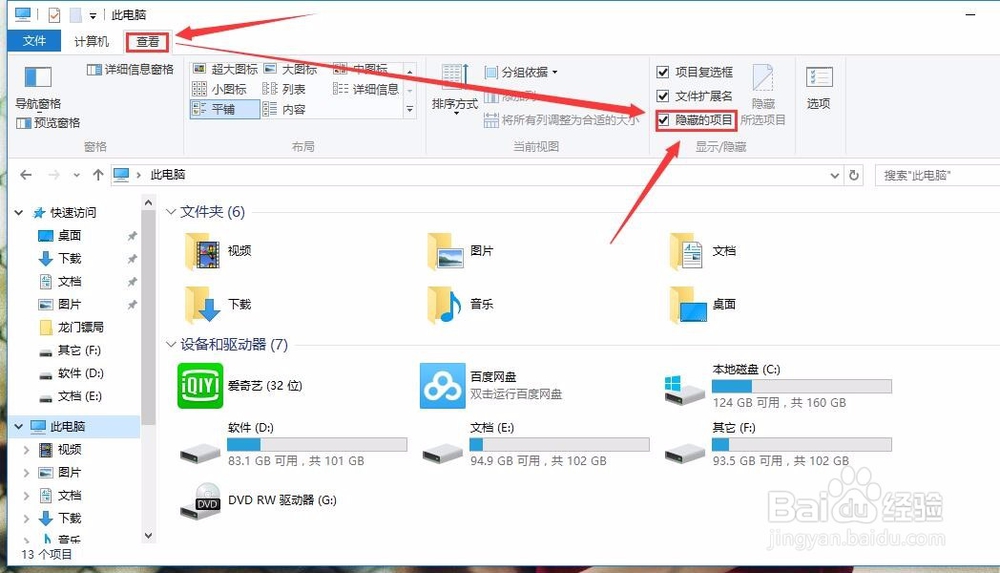
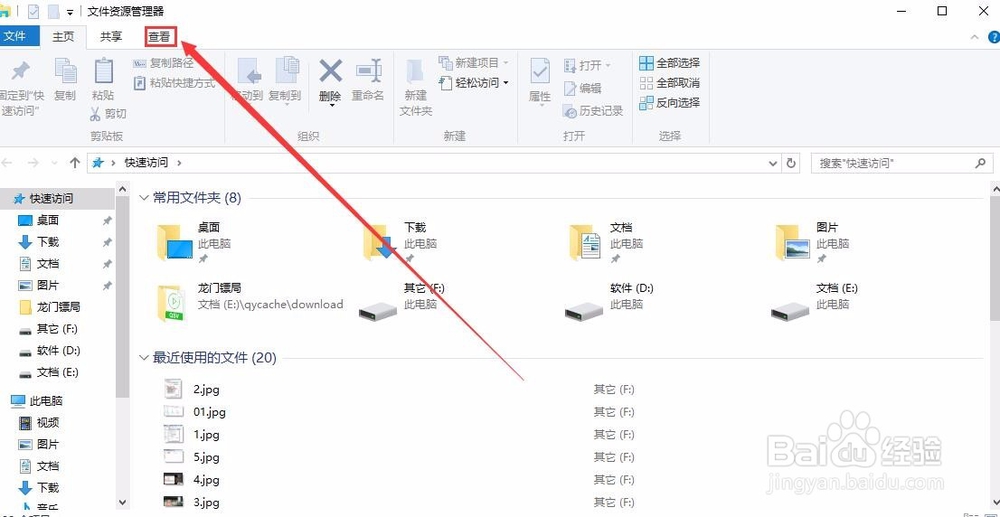
1、先到我的电脑里打开,点击“计算机”---“查看”
腾讯视频QLV格式转换mp4视频方法

2、找到“查看”--“隐藏文件夹”,选择勾选

腾讯视频QLV格式转换mp4视频方法

3、打开腾讯视频,搜索你要的视频,等待他缓冲完成,点击右上角的“箭头”按钮,倒数第五个,然后选择设置

腾讯视频QLV格式转换mp4视频方法

4、在“设置”中选择“下载设置”,查看如下图所示的视频播放缓存记录存储位置,并通过电脑找到此目录。

腾讯视频QLV格式转换mp4视频方法

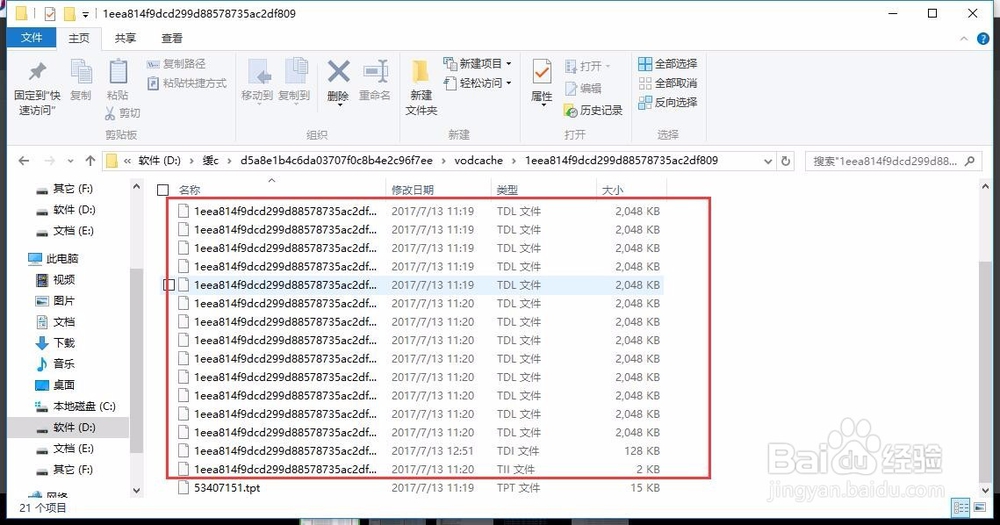
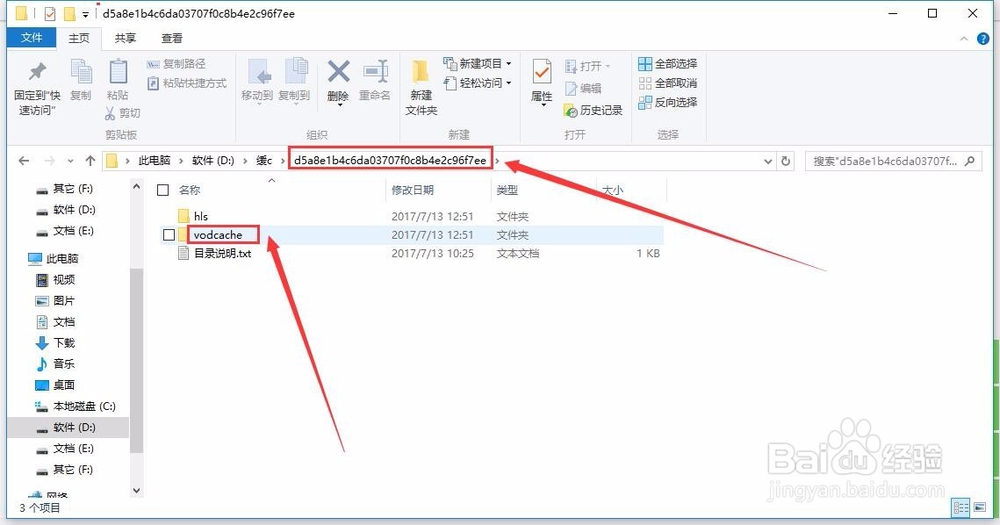
5、从我的电脑进入目录后,按下图所示,进入腾讯视频的节目缓存文件夹,在“vodcache”隐藏属性的文件夹下,可以看到许多.tdl文件,它们是视频的分段文件
腾讯视频QLV格式转换mp4视频方法

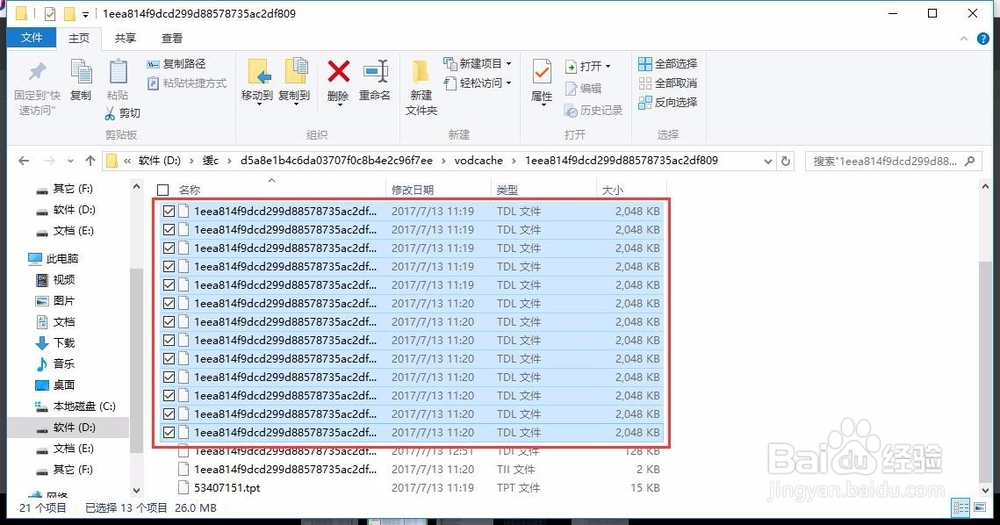
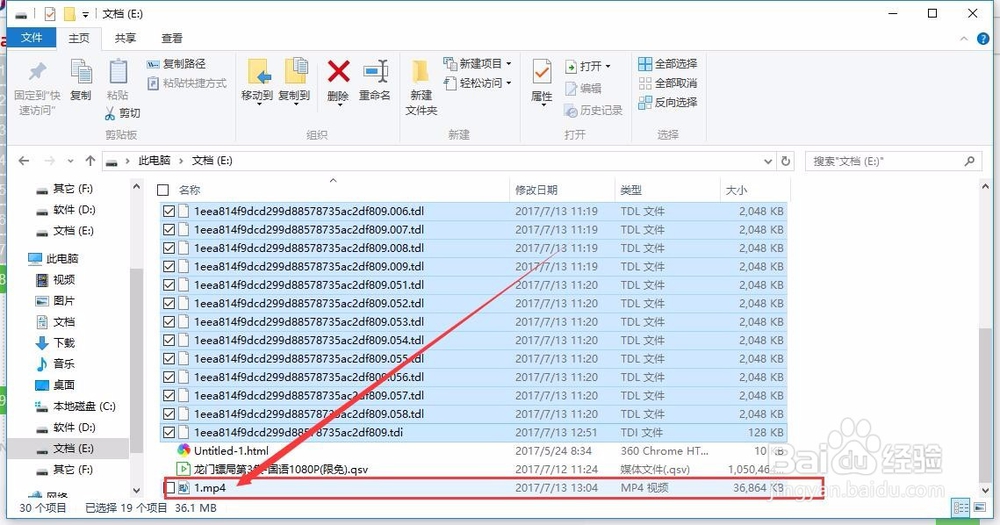
6、将这些文件其全部复制到E盘根目录下

腾讯视频QLV格式转换mp4视频方法

腾讯视频QLV格式转换mp4视频方法

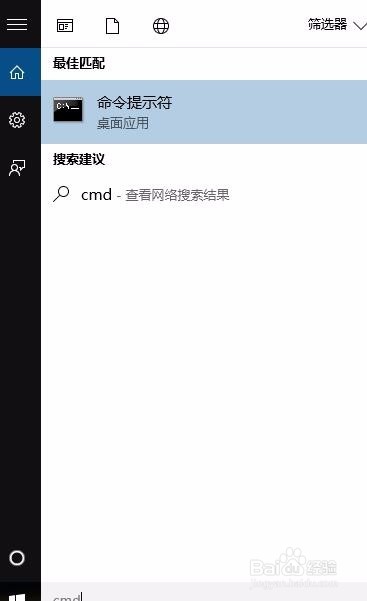
7、从开始菜单进行,输入CMD,确定进入

腾讯视频QLV格式转换mp4视频方法

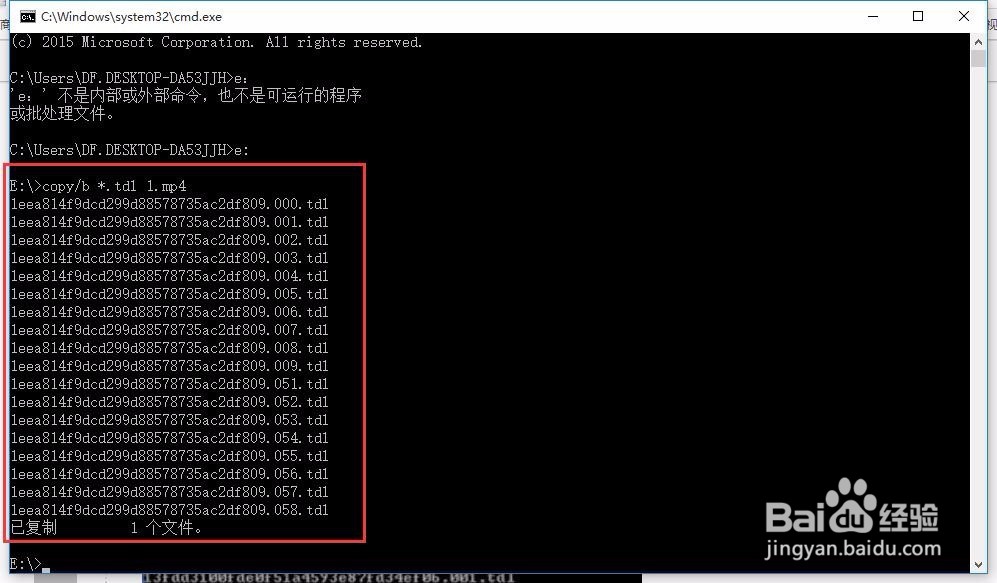
8、然后使用WIN图标键+R ,打开cmd ,输入   e:  按下回车进入e盘 ,然后输入:copy/b *.tdl 1.mp4   对E盘下所有tdl格式的文件进行合并。
腾讯视频QLV格式转换mp4视频方法

腾讯视频QLV格式转换mp4视频方法

  • 腾讯视频qlv格式转换mp4的方法
  • 如何将qlv格式的腾讯视频转换为mp4格式
  • 都在用的qlv视频转换器软件
  • 腾讯视频qlv格式转mp4普通视频方法
  • 腾讯视频qlv格式转换mp4视频方法(终极收藏)
  • 热门搜索
    安化黑茶的功效与作用 高一物理知识点总结 送男朋友什么生日礼物好 荷叶茶有什么功效 护膝的作用 什么是bb霜 碳水化合物的作用 四妙丸的作用 海棠果的功效与作用 常识知识