腾讯视频qlv格式转mp4普通视频方法

 时间:2026-04-24 00:11:27

1、打开腾讯视频,在搜索框搜索自己想要观看的视频。

腾讯视频qlv格式转mp4普通视频方法

2、点击进行播放,等待视屏缓存完成后,点击设置,进入后点击下载设置,查看视频缓存位置,并把缓存地址复制下来。

腾讯视频qlv格式转mp4普通视频方法

腾讯视频qlv格式转mp4普通视频方法

3、在电脑硬盘中找到文件缓存位置,然后把里面的文件全部复制到一个统一的文件地址,比如F盘根目录。

腾讯视频qlv格式转mp4普通视频方法

腾讯视频qlv格式转mp4普通视频方法

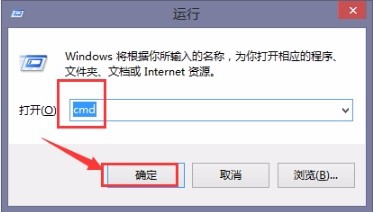
4、复制完成后按下组合键 win+R,打开运行,在打开后面的输入框输入 cmd,然后点击确定。
腾讯视频qlv格式转mp4普通视频方法

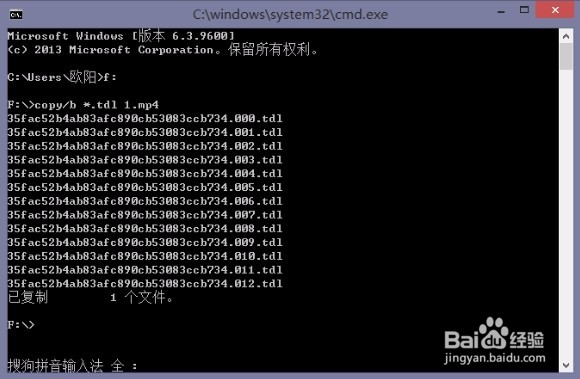
5、打开cmd之后,在弹出的程序输入框中输入“F:”,然后按下回车键打开F盘,然后输入命令“copy/b *.tdl 1.mp4”,敲击回车,把腾讯视频文件格式转换为MP4格式。
腾讯视频qlv格式转mp4普通视频方法

6、返回F盘,里面出现装换的mp4文件。

腾讯视频qlv格式转mp4普通视频方法

  • qlv格式怎么转换
  • qlv(QLV)格式怎么转换
  • 腾讯qlv格式转换器
  • 怎么将qlv、qsv、kux视频格式转换成mp4
  • 腾讯视频qlv格式转换mp4普通视频方法
  • 热门搜索
    南方医科大学怎么样 坡度怎么算 打鼾怎么治疗 洁白的近义词是什么 四十岁女人洋气的发型 我的世界怎么去城市 绿瘦减肥效果怎么样 漾怎么组词 老婆有外遇怎么办 荆州博物馆