win10怎么设置任务栏透明 win10设置任务栏透明

 时间:2026-02-14 08:55:10

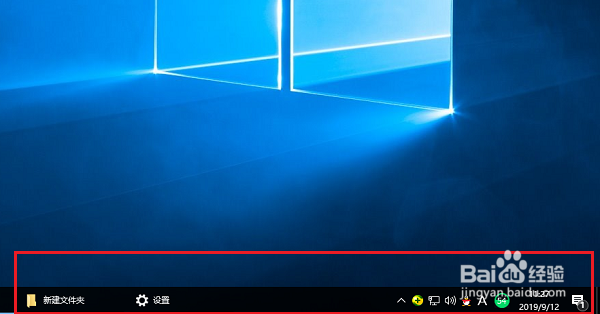
1、第一步打开win10系统,可以看到默认的任务栏颜色是黑色,如下图所示:
win10怎么设置任务栏透明 win10设置任务栏透明

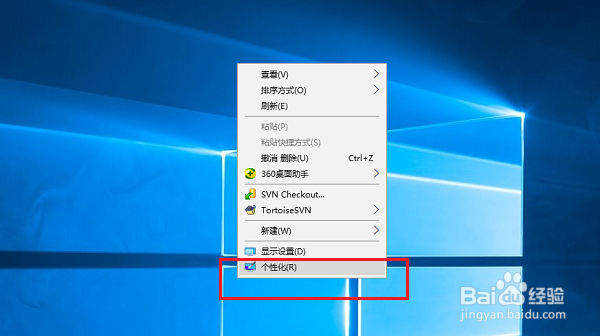
2、第二步下面我们来更改任务栏颜色为透明色,鼠标右键空白处,点击个性化,如下图所示:
win10怎么设置任务栏透明 win10设置任务栏透明

3、第三步进去之后,点击颜色,如下图所示:

win10怎么设置任务栏透明 win10设置任务栏透明

4、第四步进去个性化颜色界面,首先开启透明效果,如下图所示:

win10怎么设置任务栏透明 win10设置任务栏透明

5、第五步开启透明效果之后,勾选显示开始菜单、任务栏和、操作中心,如下图所示:

win10怎么设置任务栏透明 win10设置任务栏透明

6、第六步返回win10系统桌面,可以看到已经成功设置任务栏为透明色了,如下图所示:

win10怎么设置任务栏透明 win10设置任务栏透明

1、1.打开win10系统,鼠标右键桌面选择个性化

2.进去之后,点击颜色,开启透明效果

3.开启之后,勾选显示开始菜单、任务栏和、操作中心

4.勾选之后,可以看到win10系统任务栏变成透明色了

  • Windows10任务栏如何设置透明
  • 如何将win10的菜单栏改成像xp那样
  • win10系统WMI Provider Host占用CPU过高怎么办
  • 骑车不压迫前列腺和加重痔疮的办法
  • win10怎么打开通知中心
  • 热门搜索
    suv汽车大全 初中英语语法大全汇总 幼儿园三句半台词大全 梁洁个人资料简介 手工汽车制作大全 补汤食谱大全 男孩起名大全 定时关机怎么设置 魔域怎么升级快 个人简历范文大全