win10系统WMI Provider Host占用CPU过高怎么办

 时间:2026-04-22 16:21:41

1、第一步按win+R键打开运行,输入“services.msc”,点击确定,如下图所示:

win10系统WMI Provider Host占用CPU过高怎么办

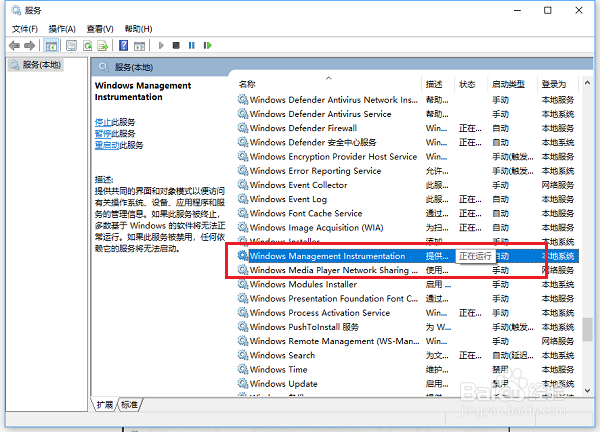
2、第二步进去系统服务界面之后,在列表中找到“Windows Management Instrumentation”服务,双击进去,如下图所示:
win10系统WMI Provider Host占用CPU过高怎么办

3、第三步进去“Windows Management Instrumentation”服务之后,点击依存关系,可以看到“IP Helper”和“Security Center”组件依赖此服务,如下图所示:

win10系统WMI Provider Host占用CPU过高怎么办

4、第四步我们在系统服务列表中找到“IP Helper”服务,双击进去,如下图所示:

win10系统WMI Provider Host占用CPU过高怎么办

5、第五步将“IP Helper”服务停止掉,启动类型改为手动,点击确定,如下图所示:

win10系统WMI Provider Host占用CPU过高怎么办

6、第六步找到“Windows Defender Firewall”服务,启动类型设置为禁用,服务进行关闭,这样关闭了WMI的依赖组件,就可以CPU的使用了,如下图所示:

win10系统WMI Provider Host占用CPU过高怎么办

  • 如何用Excel生成以大写字母加数字的随机文本
  • mfc如何多串口编程
  • 电脑内存条的参数怎么看
  • win10进入系统后黑屏解决教程
  • 凤凰系统怎么设置分辨率
  • 热门搜索
    艾叶的功效与作用 苦荞茶的功效与作用 运动会投稿词 万足念什么 菱角的功效与作用 裹脚是从什么时候开始的 盐酸金霉素眼膏的作用 什么是计算机病毒? 什么面膜补水效果好 囧什么意思