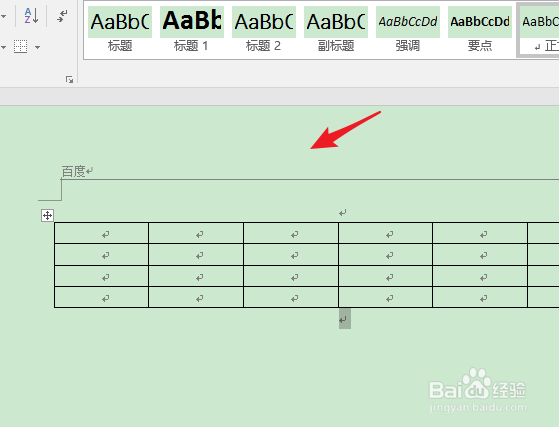
1、打开编辑的文档,双击顶部页眉的位置。
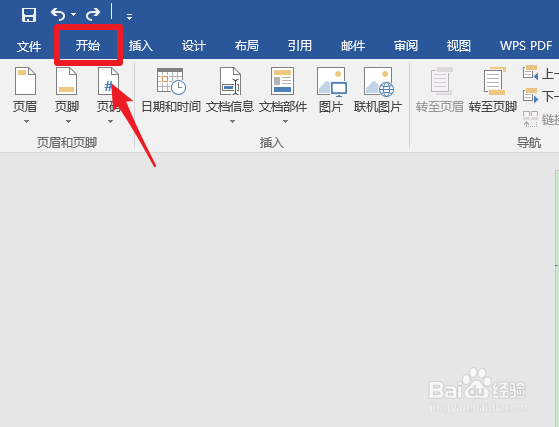
2、进入页眉编辑状态后,点击上方的开始选项。
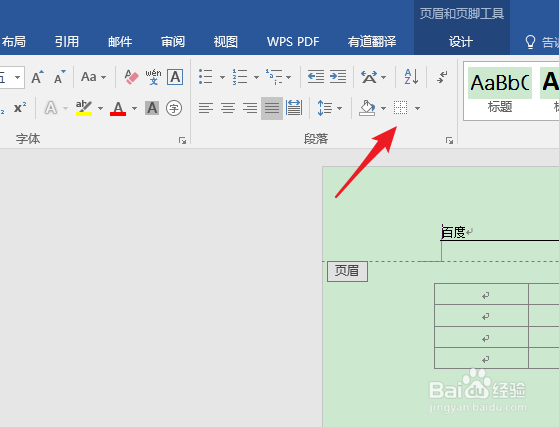
3、点击后,选中文字,点击上方的边框图标。
4、点击后,在下方选择无边框的选项。

5、点击后,可以看到页眉下方的横线就被删除。
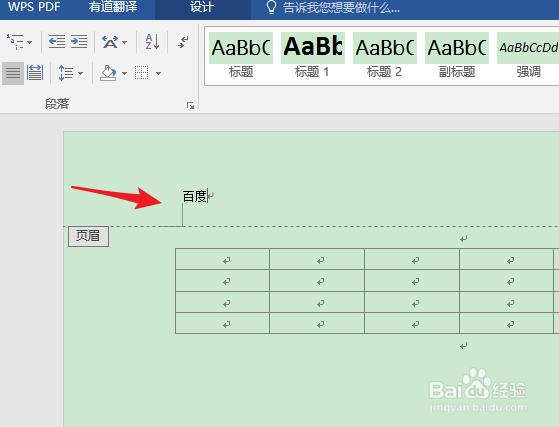
6、删除后,双击页眉下方的区域,退出编辑即可。
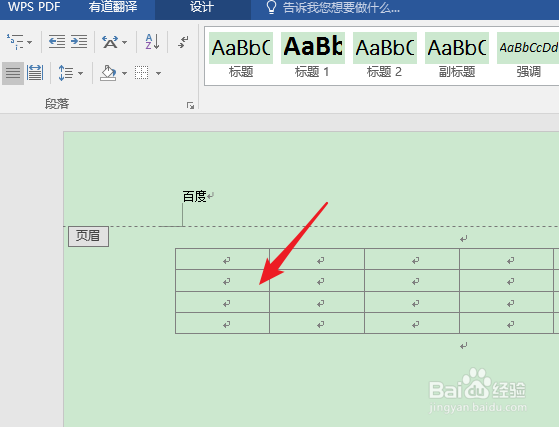
1、1.打开编辑的文档,双击顶部页眉的位置。
2.点击上方的开始选项。
3.点击上方的边框图标。
4.在下方选择无边框的选项。
5.点击后,可以看到页眉下方的横线就被删除。
6.双击页眉下方的区域,退出编辑即可。
时间:2026-04-29 00:59:03
1、打开编辑的文档,双击顶部页眉的位置。
2、进入页眉编辑状态后,点击上方的开始选项。
3、点击后,选中文字,点击上方的边框图标。
4、点击后,在下方选择无边框的选项。
5、点击后,可以看到页眉下方的横线就被删除。
6、删除后,双击页眉下方的区域,退出编辑即可。
1、1.打开编辑的文档,双击顶部页眉的位置。
2.点击上方的开始选项。
3.点击上方的边框图标。
4.在下方选择无边框的选项。
5.点击后,可以看到页眉下方的横线就被删除。
6.双击页眉下方的区域,退出编辑即可。
