页眉横线怎么设置

 时间:2026-04-22 21:19:06

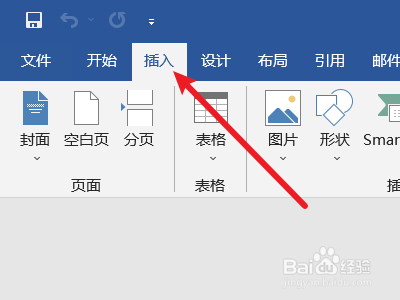
1、选择插入

打开word,选择插入选项。
页眉横线怎么设置

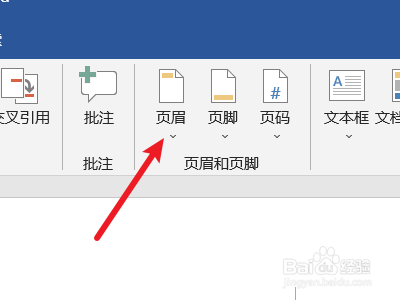
2、点击页眉

找到页眉选项,点击选择。

页眉横线怎么设置

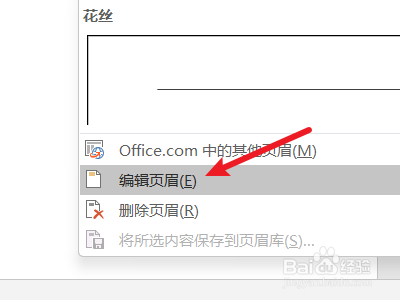
3、点击编辑页眉

点击选择下面的编辑页眉选项。

页眉横线怎么设置

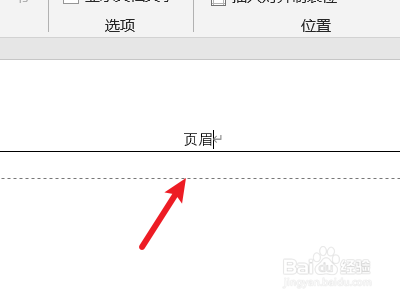
4、输入文字

设置页眉中的文本文字。

页眉横线怎么设置

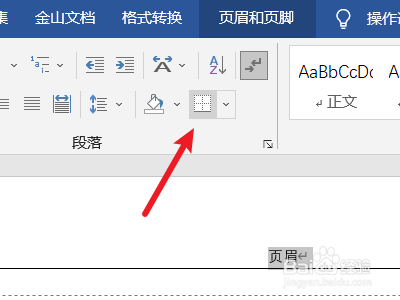
5、点击边框

选中页眉的文字,点击上面的边框选项。

页眉横线怎么设置

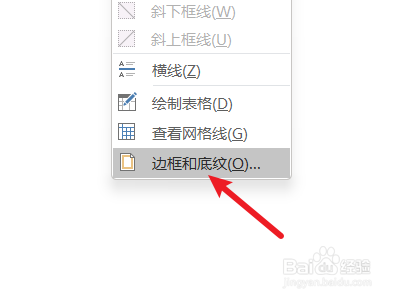
6、选择边框和底纹

找到边框和底纹选项,点击打开。

页眉横线怎么设置

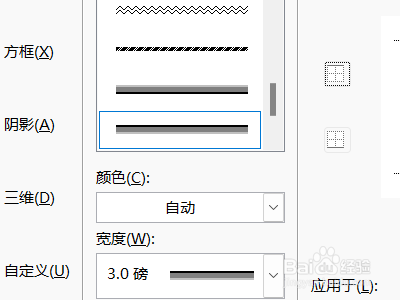
7、设置边框

编辑出想要的边框的样式。

页眉横线怎么设置

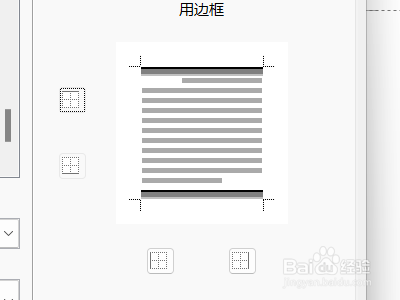
8、设置方向

点击选择边框添加的方向。

页眉横线怎么设置

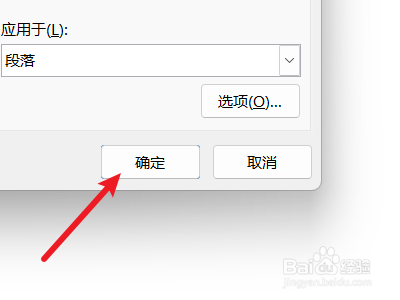
9、点击确定

点击确定即可保存更改。

页眉横线怎么设置

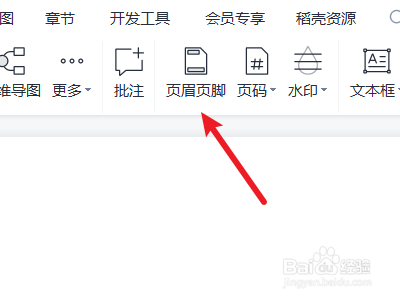
1、添加页眉

打开WPS,点击上面的页眉页脚。

页眉横线怎么设置

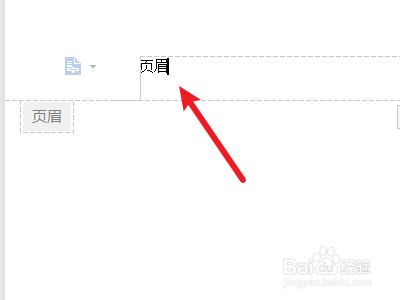
2、输入文字

在页眉的文本框中输入文字。

页眉横线怎么设置

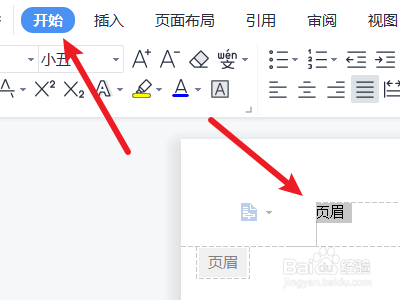
3、点击开始

选中输入的文字,点击开始选项。

页眉横线怎么设置

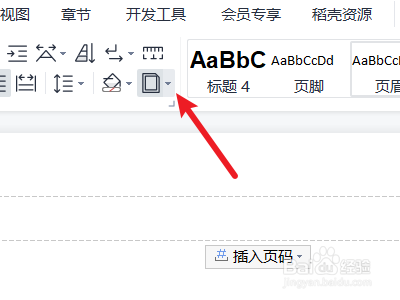
4、展开边框

点击边框按钮右侧的小箭头将其展开。

页眉横线怎么设置

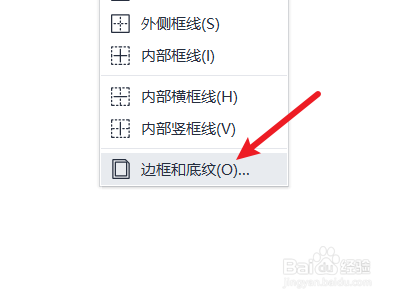
5、点击边框和底纹

点击最下面的边框和底纹选项。

页眉横线怎么设置

6、设置样式

设置边框的颜色、粗细等参数。

页眉横线怎么设置

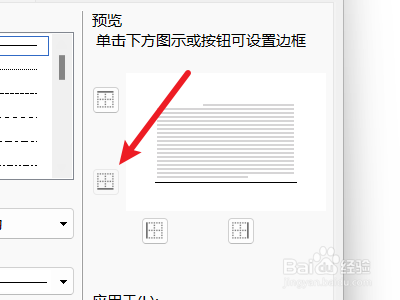
7、添加边框

点击按钮将其添加到需要的位置。

页眉横线怎么设置

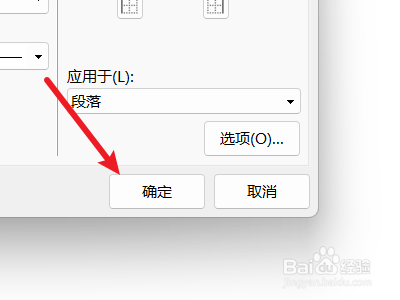
8、应用更改

点击下面的确定即可应用更改。

页眉横线怎么设置

  • word页眉横线怎么设置
  • 页眉怎么加一条横线
  • 页眉下面的横线怎么添加
  • 页眉横线怎么添加
  • WORD中怎么添加页眉下划线?
  • 热门搜索
    如何剪辑音乐 怎么去黑头小窍门 去哪里拍婚纱照 如何设置共享打印机 黄精泡水喝的功效 新耳机如何煲机 心情不好怎么发朋友圈 4个月宝宝发烧怎么办 如何快速解酒 cad三维图怎么画