1、方法一:通过文件管理器直接找到开机启动项的文件夹。

2、方法二:通过命令的方式打开。
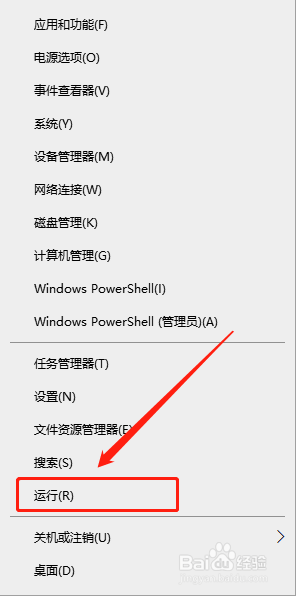
首先,右键点击左下角“windows”图标。

3、然后,在弹出的对话框中选择“运行”选项。
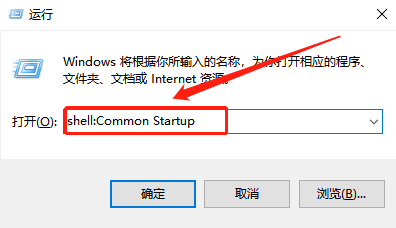
4、之后,在弹出的运行对话框中输入<shell:Common Startup>,点击确定。
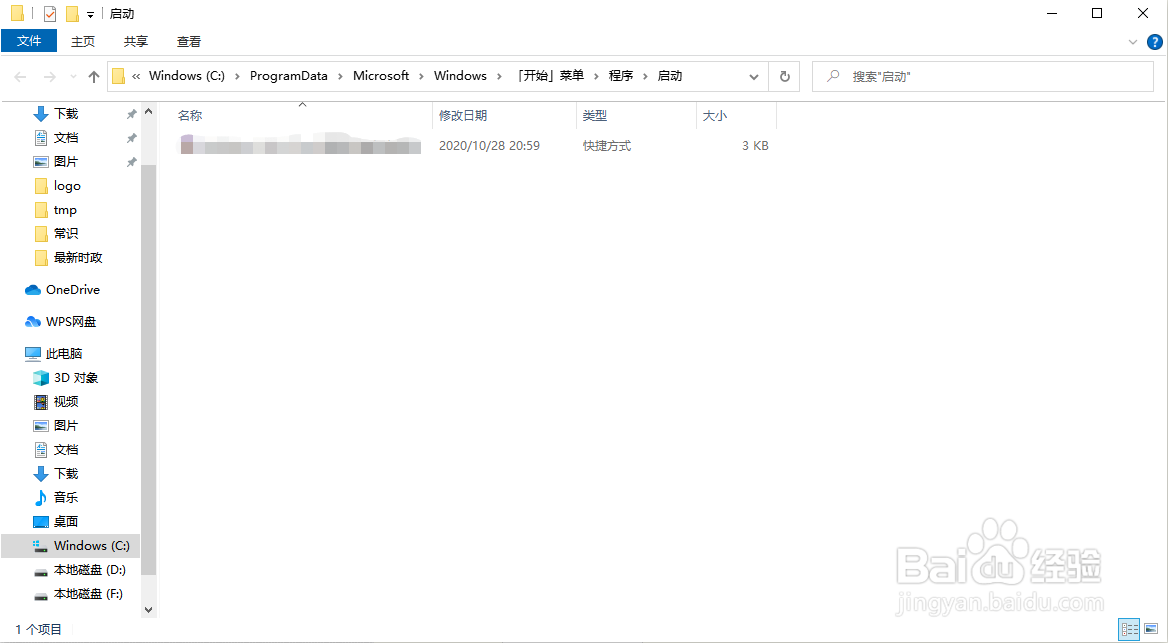
5、这样,就成功地打开了开机启动项的文件夹了。
时间:2026-04-23 08:15:49
1、方法一:通过文件管理器直接找到开机启动项的文件夹。
2、方法二:通过命令的方式打开。
首先,右键点击左下角“windows”图标。
3、然后,在弹出的对话框中选择“运行”选项。
4、之后,在弹出的运行对话框中输入<shell:Common Startup>,点击确定。
5、这样,就成功地打开了开机启动项的文件夹了。
