Win7 的开机 启动程序 文件夹在哪

 时间:2026-02-14 13:46:24

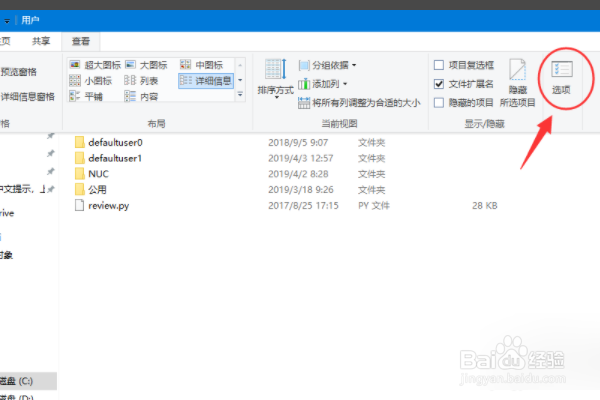
1、先我们打开电脑进入我的电脑选项里,打开一个文件夹,或者资源管理器界面,点击菜单栏--查看。
Win7 的开机 启动程序 文件夹在哪

2、后进入查看文件夹栏目,去掉“隐藏系统保护文件”栏目,选择显示隐藏文件。

Win7 的开机 启动程序 文件夹在哪

3、如果有提示安全隐患,确定即可。继续保存。

Win7 的开机 启动程序 文件夹在哪

4、打开我的电脑,按照目录依次找到以下文件C:\Users\用户名\AppData\Roaming\Microsoft\Windows\Start Menu\Programs\Startup

Win7 的开机 启动程序 文件夹在哪

5、注意访问的时候中文系统里, start menu 是开始菜单  。startup是 程序快捷键。

Win7 的开机 启动程序 文件夹在哪

6、进入这个系统启动目录文件夹后,里面添加的程序就是开机启动的程序。删除之后,就是移除开机启动。

Win7 的开机 启动程序 文件夹在哪

  • win10启动文件夹在哪里
  • 怎么找Win10的开机启动文件夹
  • win7开机启动项设置在哪里
  • win10开机启动项怎么设置
  • win7开机启动项设置
  • 热门搜索
    古装剧大全 形体舞蹈视频大全 工资超过3500怎么扣税 古诗三百首大全 营养不良怎么办 乘号怎么打出来 厦门理工学院怎么样 最新电影大全 童瑶个人资料简介 无翼乌漫画大全