SW如何使用钣金工具栏创建边线法兰

 时间:2026-02-13 11:12:12

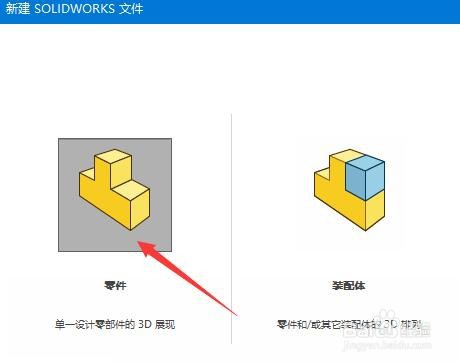
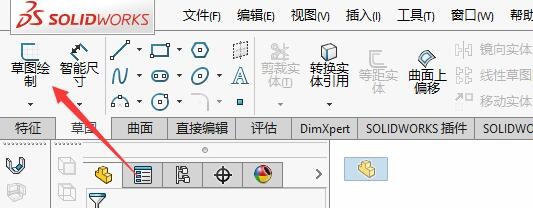
1、首先,打开SW 2018,新建零件,选择“草图绘制”按钮
SW如何使用钣金工具栏创建边线法兰

SW如何使用钣金工具栏创建边线法兰

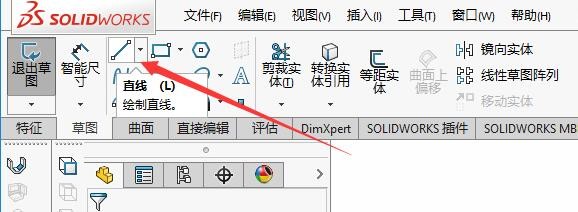
2、其次,选择“直线”工具,绘制草图

SW如何使用钣金工具栏创建边线法兰

SW如何使用钣金工具栏创建边线法兰

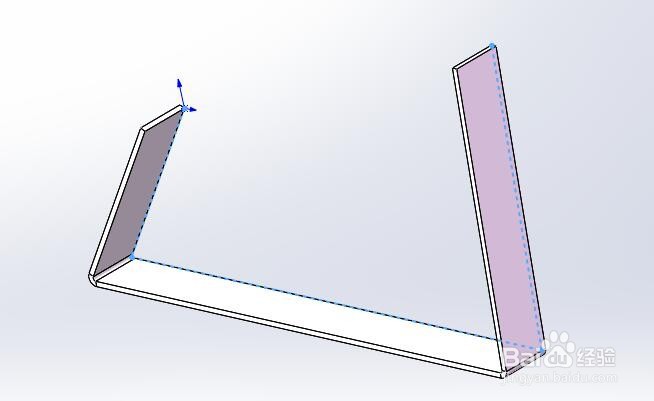
3、之后,选择基体法兰按钮,创建基体法兰

SW如何使用钣金工具栏创建边线法兰

SW如何使用钣金工具栏创建边线法兰

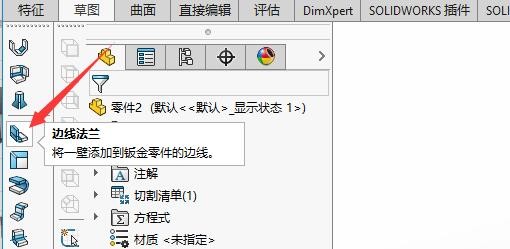
4、再之后,选择“边线法兰”按钮

SW如何使用钣金工具栏创建边线法兰

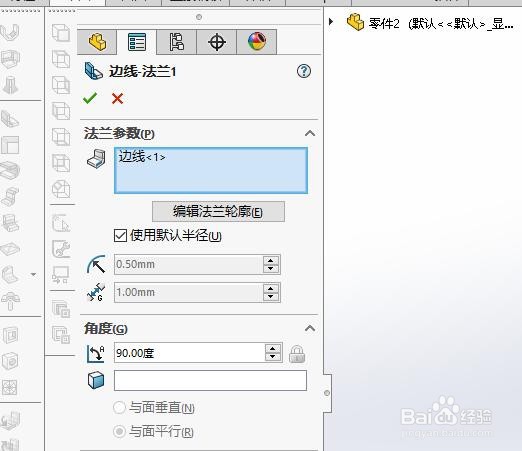
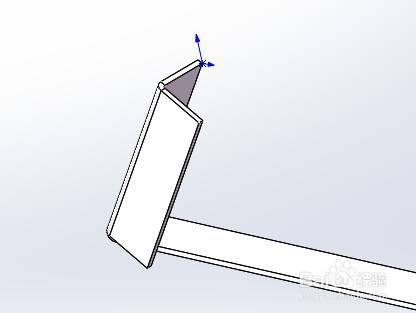
5、最后,选择边线法兰所在边即可,最终的效果如图所示

SW如何使用钣金工具栏创建边线法兰

SW如何使用钣金工具栏创建边线法兰

  • Solidworks如何设置面面倒角中非对称的偏移距离
  • 如何修改SolidWorks零件三维视图尺寸显示的颜色
  • SolidWorks如何画木板
  • SW中剖面图如何使用父关系样式显示
  • solidworks工程图、模型边线颜色如何设置
  • 热门搜索
    如何去除黑头 电脑如何截图快捷键 图片背景怎么换 贵阳的旅游景点 旅游攻略网站排名 河南的旅游景点 梧桐山在哪里 朋友圈营销 兵马俑在哪里 墙体裂缝怎么处理