如何修改SolidWorks零件三维视图尺寸显示的颜色

 时间:2026-04-30 14:23:59

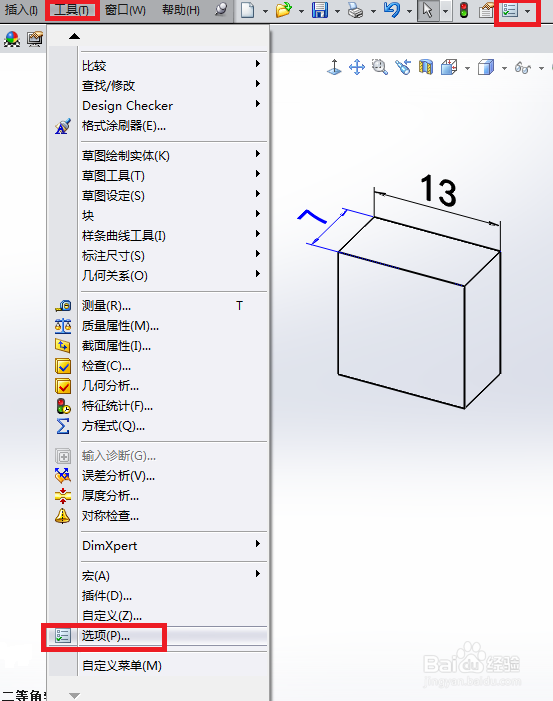
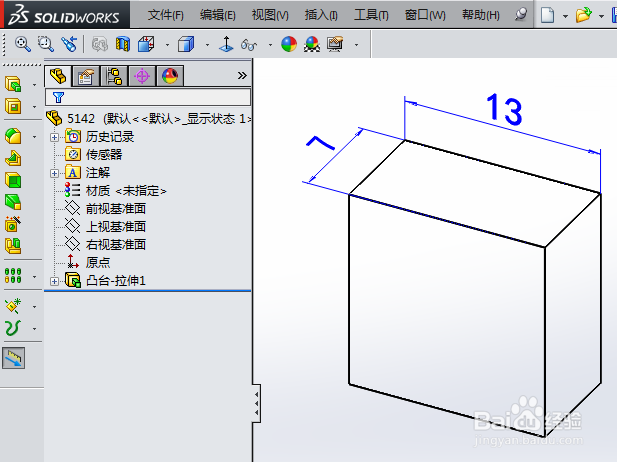
1、例如统一下图零件三维视图里的尺寸颜色为黑色。
如何修改SolidWorks零件三维视图尺寸显示的颜色

2、单击菜单栏的“工具”→“选项”,或单击标准工具栏的“选项”图标按钮。

如何修改SolidWorks零件三维视图尺寸显示的颜色

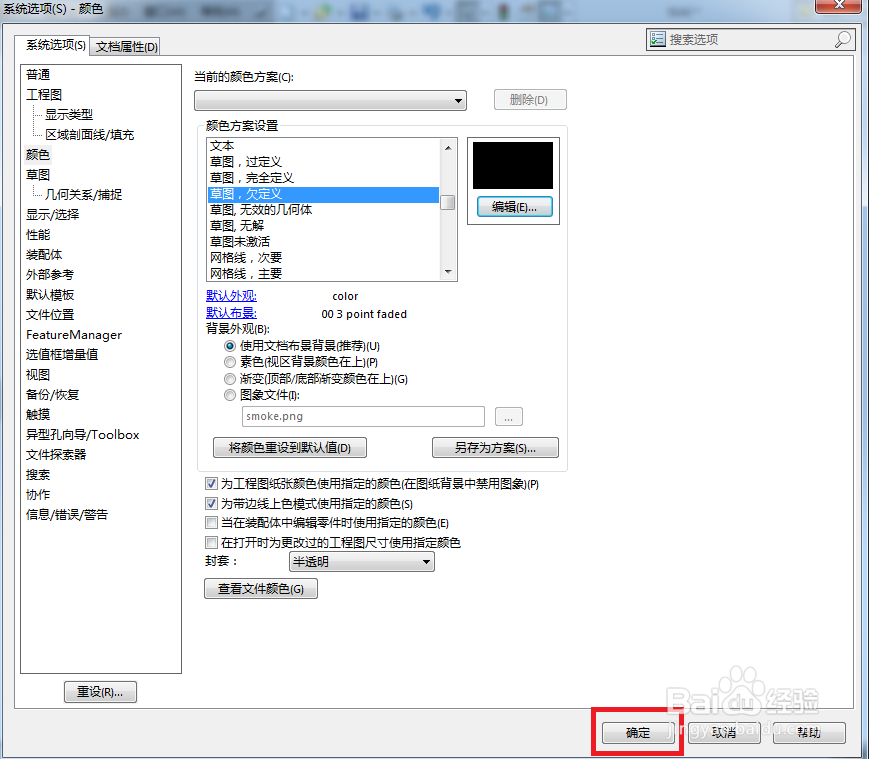
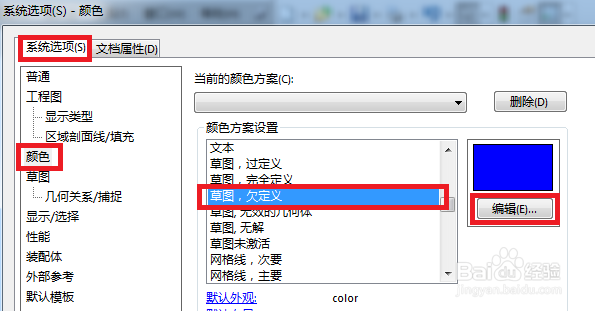
3、选择“系统选项”选项卡里的“颜色”,在右侧的“颜色方案设置”下,找到“草图,欠定义”,然后单击旁边的“编辑”按钮。
如何修改SolidWorks零件三维视图尺寸显示的颜色

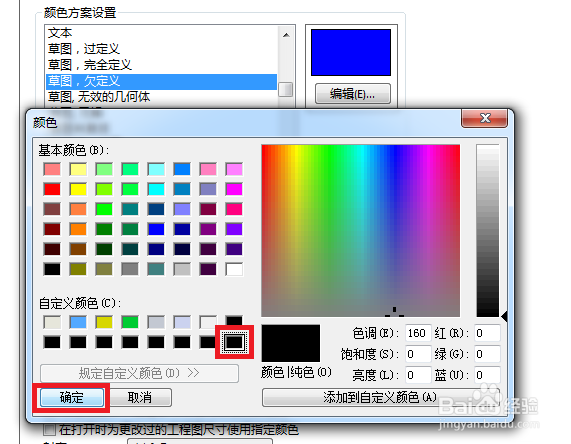
4、改选为“黑色”,单击“确定”

如何修改SolidWorks零件三维视图尺寸显示的颜色

5、回到原选择框,继续单击“确定”

如何修改SolidWorks零件三维视图尺寸显示的颜色

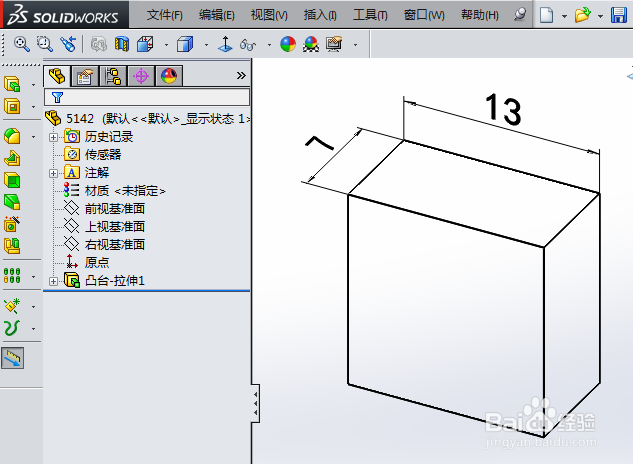
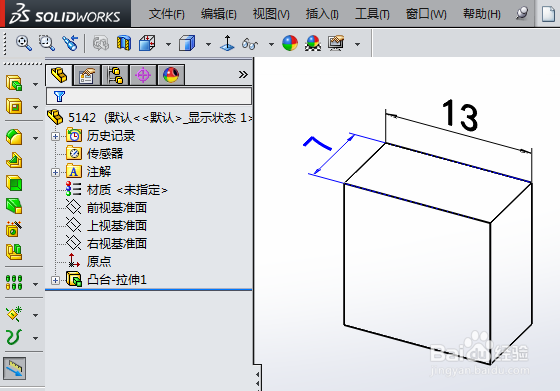
6、尺寸颜色被统一为黑色。

如何修改SolidWorks零件三维视图尺寸显示的颜色

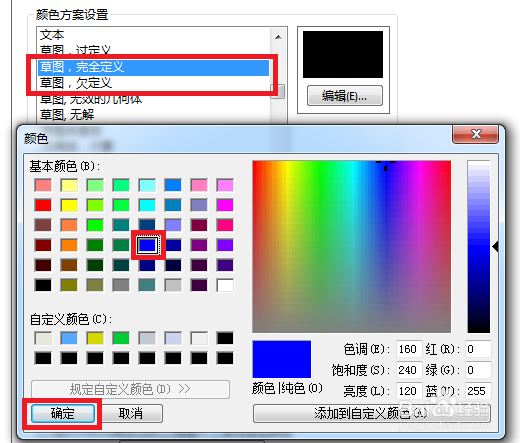
7、若要统一为蓝色,则重复以上步骤,在第③步骤的“颜色方案设置”下找到“草图,欠定义”以及“草图,完全定义”,分别编辑颜色为蓝色。因为特征生成的尺寸为欠定义尺寸,而草图里的尺寸为完全定义的尺寸,是两种不同类型的尺寸,所以要分别编辑颜色。
如何修改SolidWorks零件三维视图尺寸显示的颜色

8、尺寸颜色被统一为蓝色。

如何修改SolidWorks零件三维视图尺寸显示的颜色

  • SolidWorks总提示“默认模板无效”怎么解决
  • Solidworks工程图如何更换图纸模板
  • SolidWorks怎么设置透视图
  • solidworks工程图如何改变线型?例如实线改虚线
  • solidworks的背景颜色怎么改变
  • 热门搜索
    好词大全 cf活动大全 香菜祛斑的方法 家常鸡翅最简单做法 做蛋糕的方法和步骤 冬菜的腌制方法 考生类别怎么填 宝鸡旅游景点大全最近 安乐死的方法 怎么做馒头又软又好吃