win10无法访问win7共享

 时间:2026-02-15 18:25:41

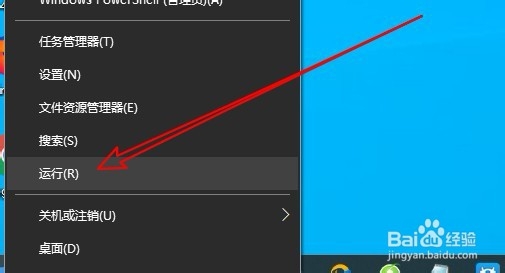
1、右键点击桌面左下角的开始按钮,在弹出菜单中选择“运行”菜单。
win10无法访问win7共享

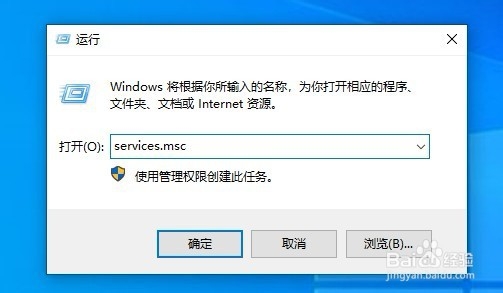
2、在打开的运行窗口中输入命令services.msc

win10无法访问win7共享

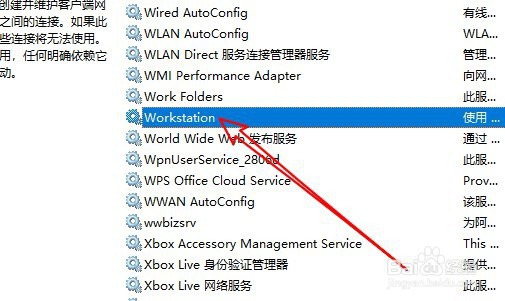
3、接着在打开的服务窗口中找到WorkStation服务项。

win10无法访问win7共享

4、在打开的服务项的属性窗口,使其运行状态设置为正在运行即可。

win10无法访问win7共享

5、接着我们再扛以Server的服务项。

win10无法访问win7共享

6、同样的方法,我们也设置该服务项为正在运行的状态。

win10无法访问win7共享

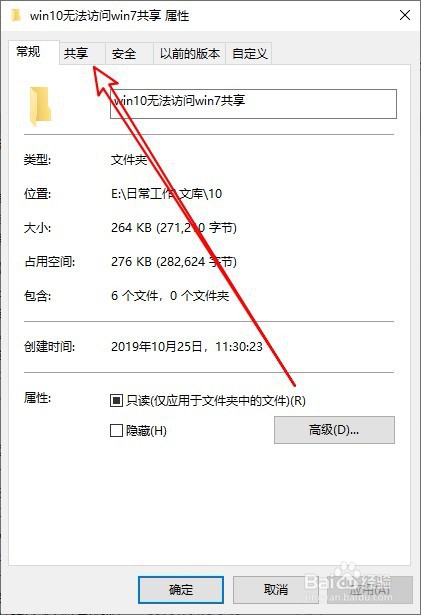
1、我们打开共享文件的属性窗口,在窗口中点击共享选项卡。

win10无法访问win7共享

2、接下来在打开的共享窗口中点击“高级共享”的按钮。

win10无法访问win7共享

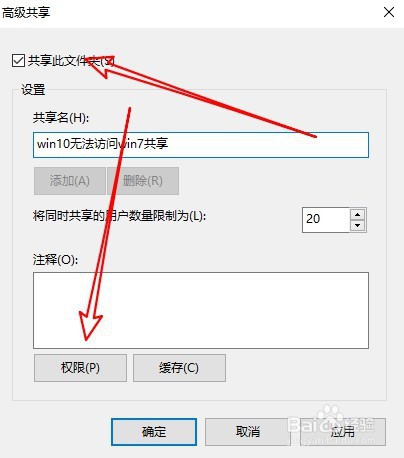
3、在打开的高级共享的窗口中勾选“共享文件夹”前面的复选框,然后点击权限的按钮。
win10无法访问win7共享

4、接下来选择Everyone的用户,勾选“完全控制”后面的允许按钮就可以了。

win10无法访问win7共享

1、方法一:

1、首先打开Windows10的服务窗口。

2、然后找到想要设置的服务项。

3、把服务项设置为正在运行的状态。


方法二:

1、打开共享文件夹的属性窗口。

2、然后在打开的窗口中勾选高级共享按钮。

3、设置Everyone用户为允许完全控制。

  • Win10无法访问Win7共享文件夹
  • 解决WIN7高级共享无法开启,无法共享打印机
  • Win10如何解决访问共享文件夹需密码问题
  • Win10家庭版如何共享打印机前提要启用Guest账户
  • Win10关闭网络用户访问共享文件夹的所有会话
  • 热门搜索
    completely是什么意思 什么笔记本电脑好 三个水读什么 cpe是什么 卷发棒什么牌子好 深圳户口有什么好处 什么是logo usually什么意思 honey什么意思 9511是什么电话