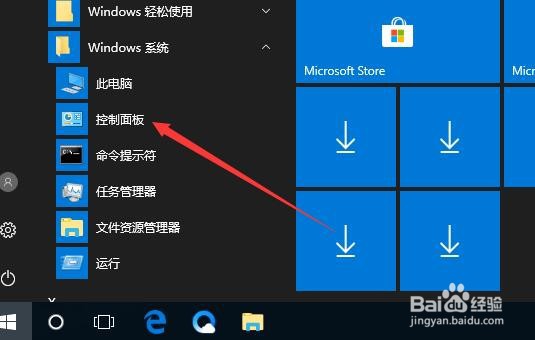
1、首先点击屏幕左下角的开始按钮,选择弹出怕销菜单中的控制面板菜单项。
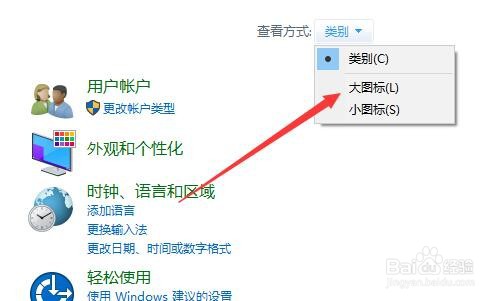
2、接着在打开的控制面板窗口,点击查看方式下拉按钮选择大图标菜单。
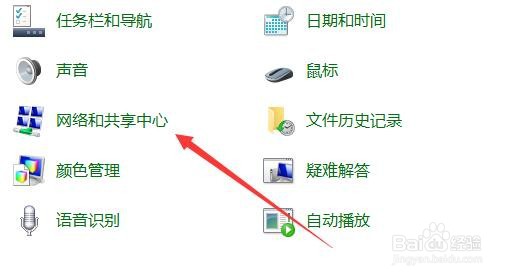
3、接下来在打开的所有控制面胆捧板项窗口,点击网络和共享中心的图标。
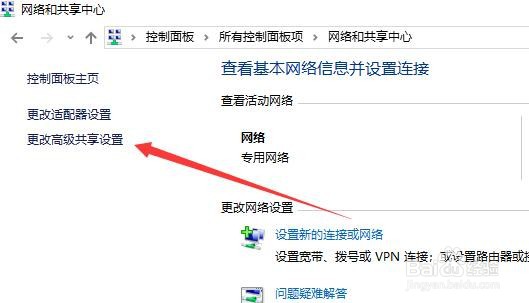
4、然泉爷躲后在打开的窗口,点击左侧的更改高级共享设置菜单。
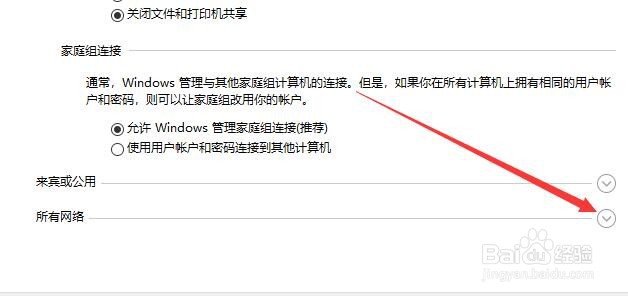
5、接下来在右侧窗口,点击所有网络后面的展开按钮。
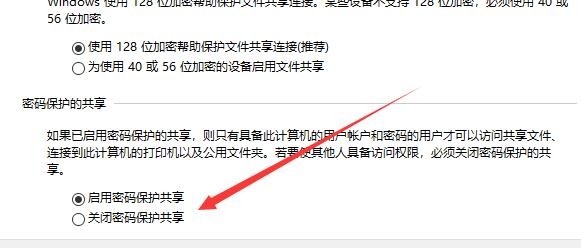
6、接着在弹出的页面中选择关闭密码保护共享的选项就可以了。
时间:2026-04-26 11:09:48
1、首先点击屏幕左下角的开始按钮,选择弹出怕销菜单中的控制面板菜单项。
2、接着在打开的控制面板窗口,点击查看方式下拉按钮选择大图标菜单。
3、接下来在打开的所有控制面胆捧板项窗口,点击网络和共享中心的图标。
4、然泉爷躲后在打开的窗口,点击左侧的更改高级共享设置菜单。
5、接下来在右侧窗口,点击所有网络后面的展开按钮。
6、接着在弹出的页面中选择关闭密码保护共享的选项就可以了。
