1、点击打开Excel文档

2、点击 B1 单元格

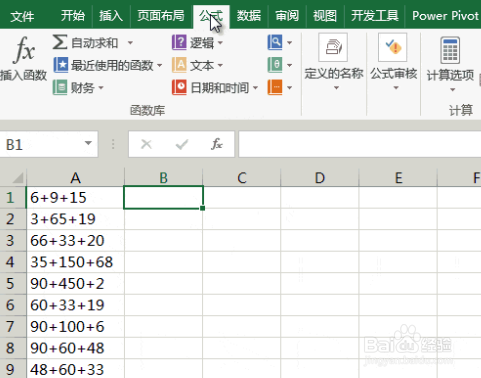
3、点击 公式
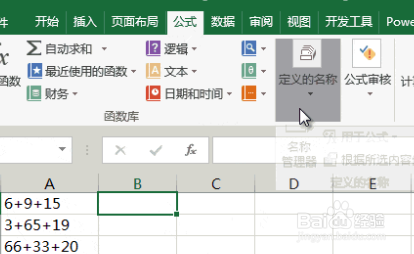
4、点击 定义的名称
5、点击 定义名称
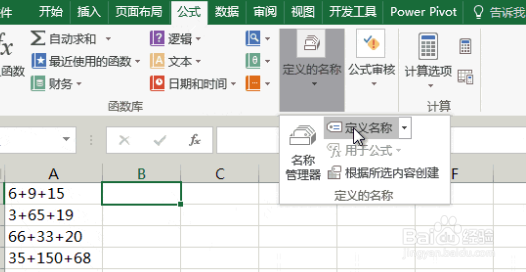
6、此时会弹出 新建名称 对话框
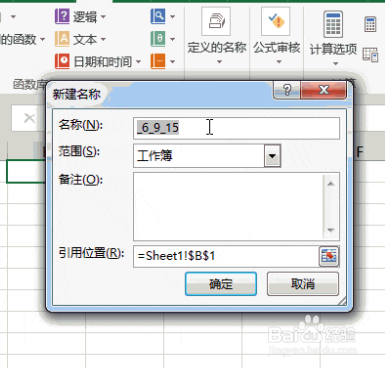
7、在 名称 中输入:求和
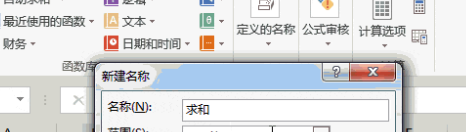
8、在 引用位置 中输入:=EVALUATE(Sheet1!A1),点击 确定

9、点击 定义的名称,点击 用于公式
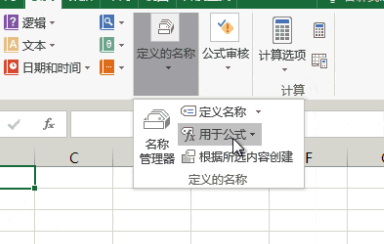
10、点击 求和
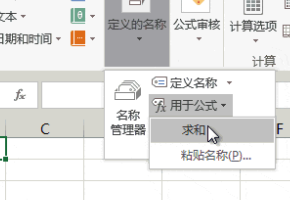
11、按住 回车键,此时自定义名称在同一单元格数据求和就完成啦,如下图所示:

时间:2026-04-21 21:13:08
1、点击打开Excel文档
2、点击 B1 单元格
3、点击 公式
4、点击 定义的名称
5、点击 定义名称
6、此时会弹出 新建名称 对话框
7、在 名称 中输入:求和
8、在 引用位置 中输入:=EVALUATE(Sheet1!A1),点击 确定
9、点击 定义的名称,点击 用于公式
10、点击 求和
11、按住 回车键,此时自定义名称在同一单元格数据求和就完成啦,如下图所示:
