1、为了方便初学者学习和理解,教程以下列数据为例。
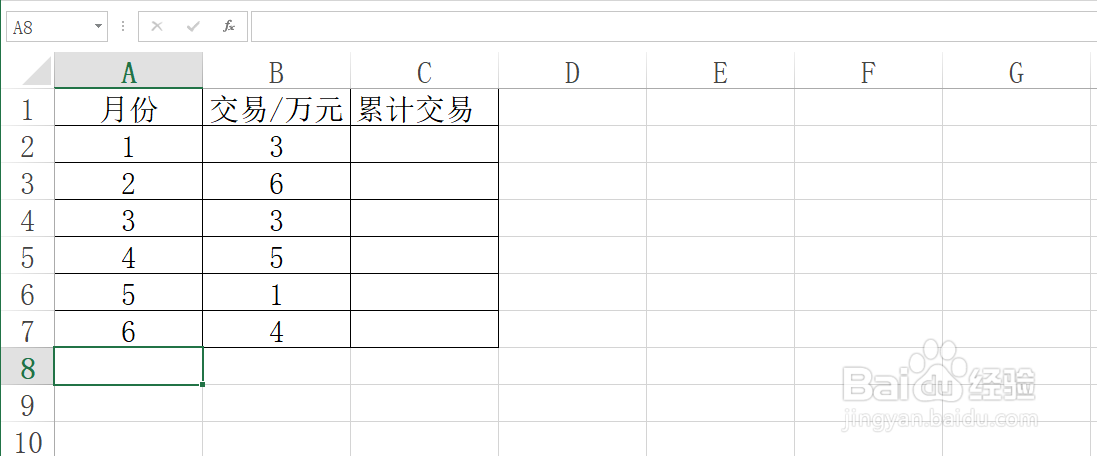
2、选择C2单元格。
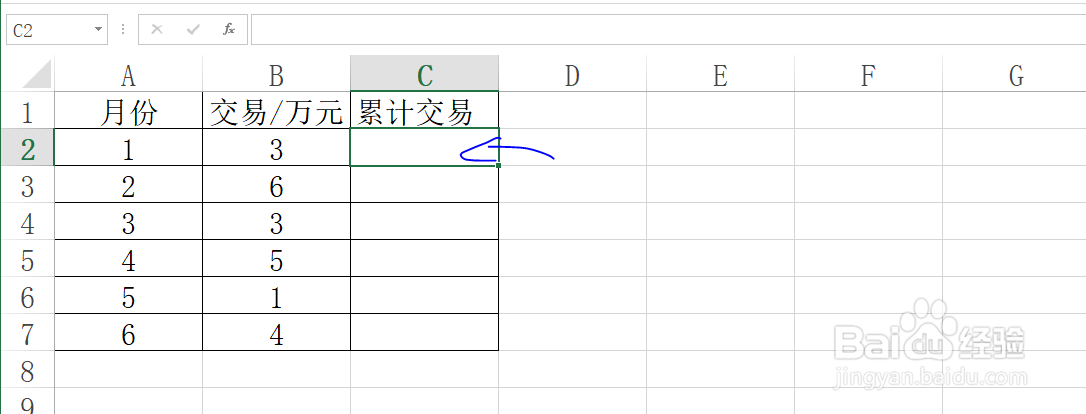
3、在C2单元格中输入:=SUM($B$2:B2)

4、按下Enter键即可得到1月份交易额。
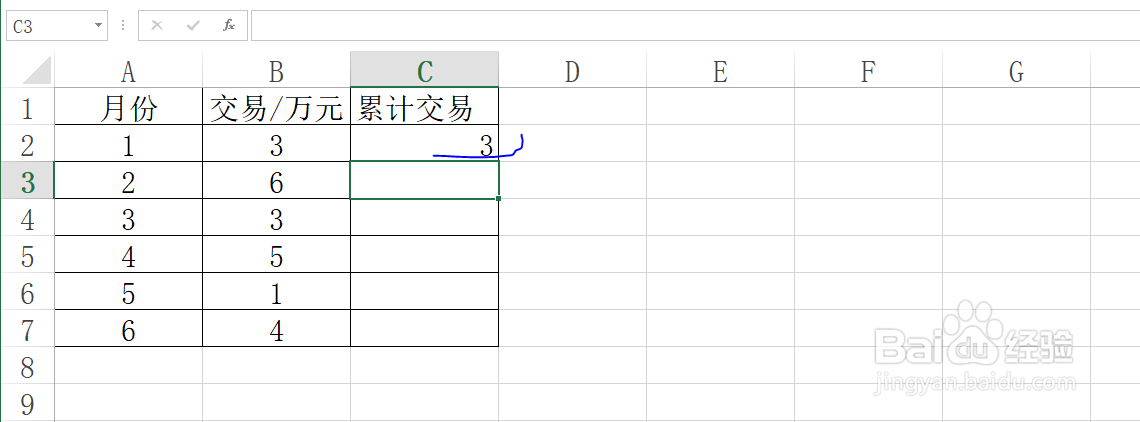
5、选择C列对应的单元格区域。

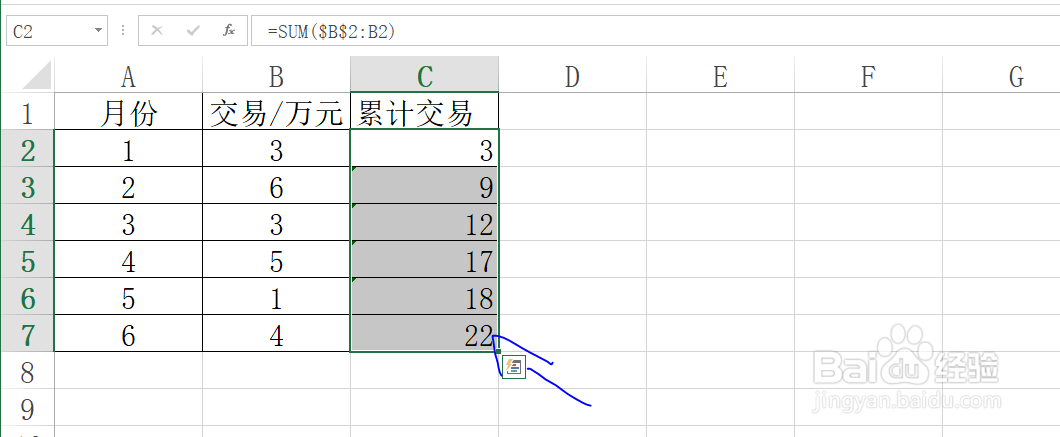
6、按下Ctrl+D键即可得到累计计算当前月份的交易额。
时间:2026-04-23 09:53:05
1、为了方便初学者学习和理解,教程以下列数据为例。
2、选择C2单元格。
3、在C2单元格中输入:=SUM($B$2:B2)
4、按下Enter键即可得到1月份交易额。
5、选择C列对应的单元格区域。
6、按下Ctrl+D键即可得到累计计算当前月份的交易额。
