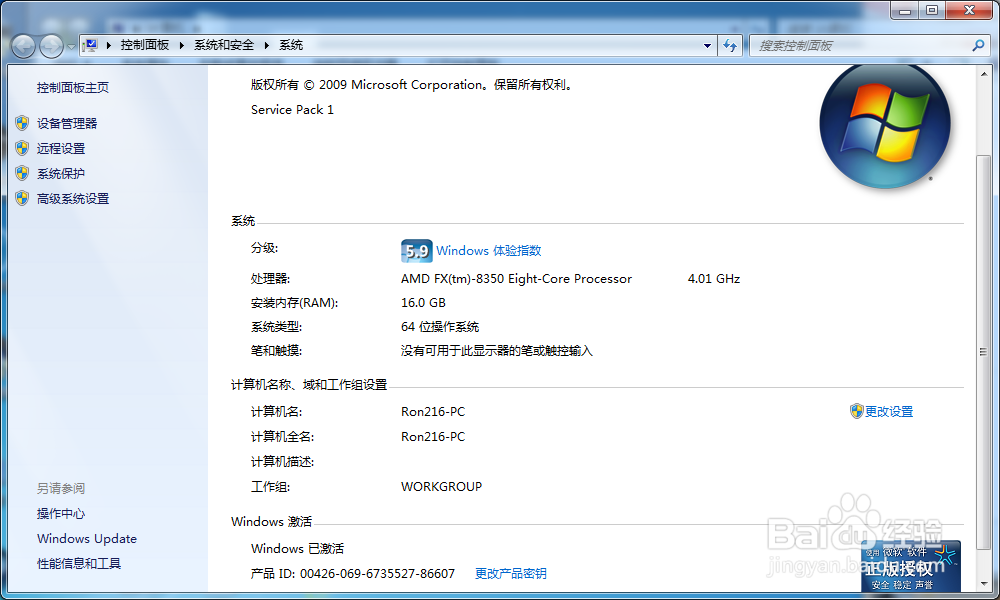
GPT+UEFI磁盘Win10装Win7双系统

 时间:2026-04-24 02:32:54

1、首先从现有磁盘腾出一块大约120G的分区出来,删除掉分区再分为两个,一个系统约60G,另一个存放在win7上的数据,约60G(在win7上单独留一个分区是为了防止数据混乱)

具体方法 鼠标右键点击计算机-管理-磁盘管理

由于作者现在是在win7上写的教程 没法上图 

该步骤比较简单,愿意自己折腾电脑的应该都懂

2、重启到Bios,将secure boot关闭 还有一个选项改为legacy 与 UEFI兼容 

3、分好区之后打开WinNTsetup 根据系统位数不同选择版本
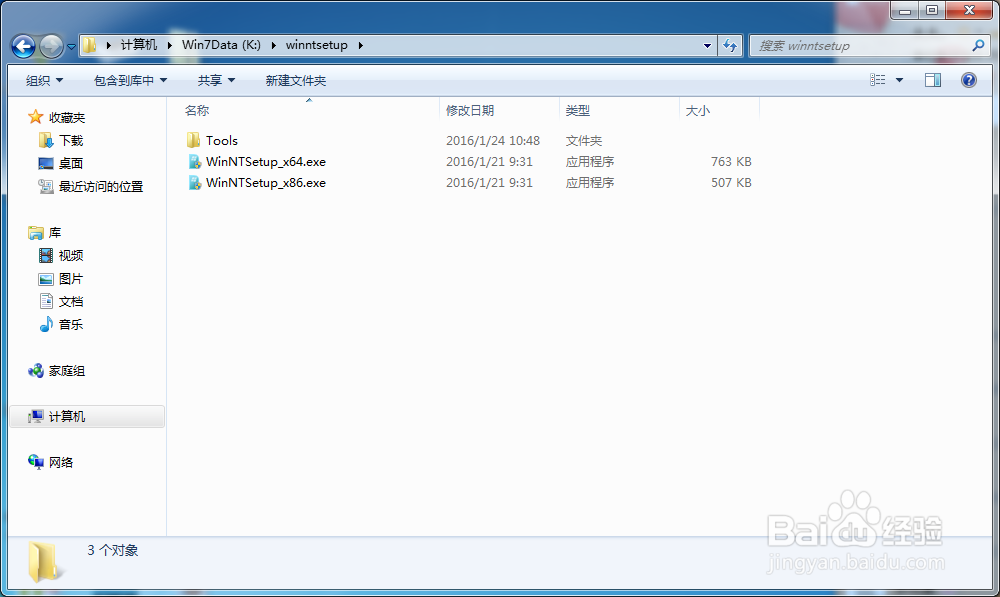
GPT+UEFI磁盘Win10装Win7双系统

4、作者是64位,所以打开的64位的,软件功能无不同

GPT+UEFI磁盘Win10装Win7双系统

5、优化可以不选择,直接开始进行安装 待完成重启电脑即可看到Win7和Win10 两个引导选项,建议准备一个万能网卡驱动到磁盘,方便重启进入win7之后安装驱动
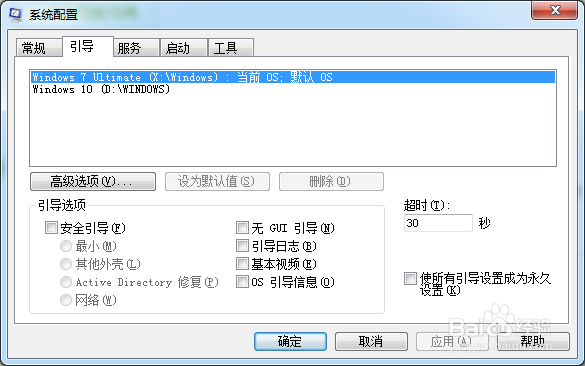
GPT+UEFI磁盘Win10装Win7双系统

GPT+UEFI磁盘Win10装Win7双系统

GPT+UEFI磁盘Win10装Win7双系统

  • 淘宝手机版怎么把店铺设为星标
  • 核桃树怎么修剪
  • 山药黄豆大米粥制作的步骤
  • 网上免费学习教师资格证
  • 剁椒榨菜肉丝面
  • 热门搜索
    本田雅阁怎么样 沈阳医学院怎么样 透视表怎么做 千分之一符号怎么打 东风风神ax7怎么样 ce修改器怎么用 教学设计怎么写 怎么才能瘦脸 弹吉他手指疼怎么办 新百伦怎么辨别真假