1、首先,打开美图秀秀,拖入一张照片

2、点击左侧“局部彩色笔”
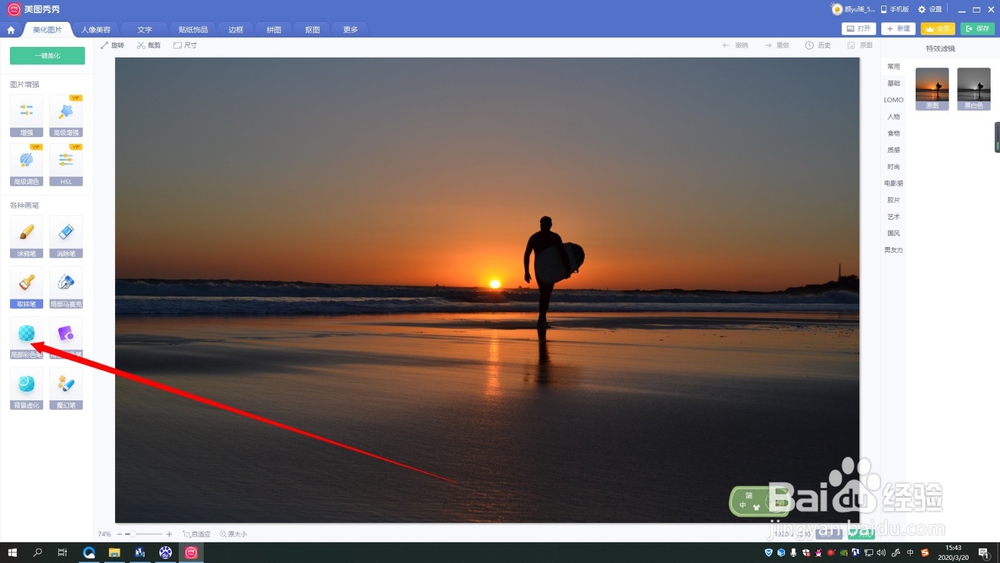
3、在左侧调整画笔大小(此时图片全部是黑白)
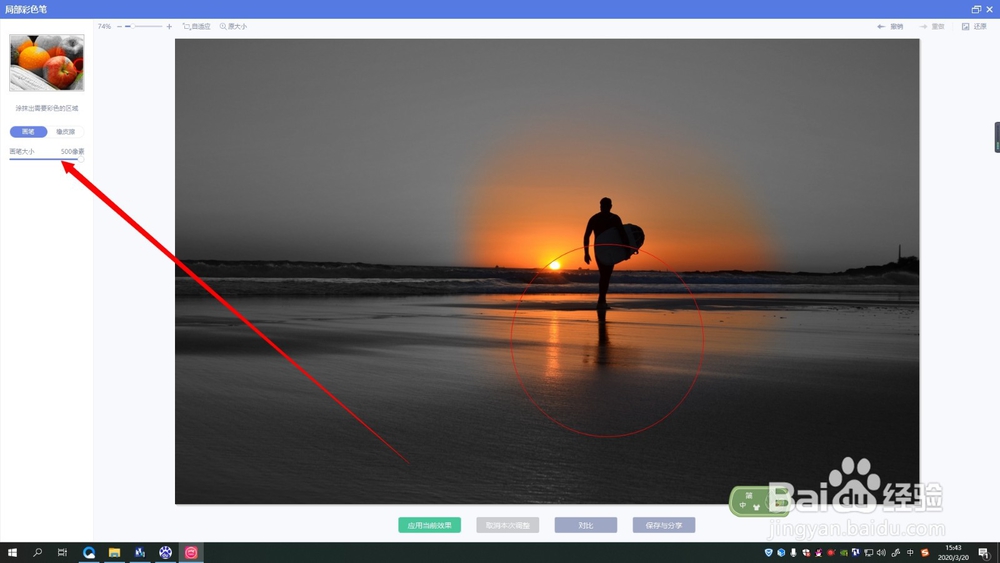
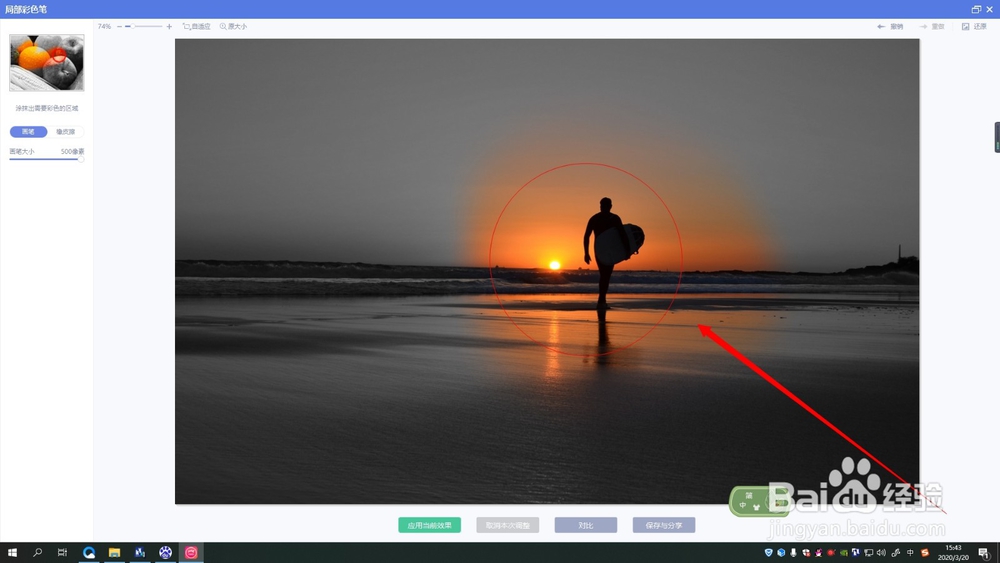
4、画出想要有颜色的部分,凸出主体
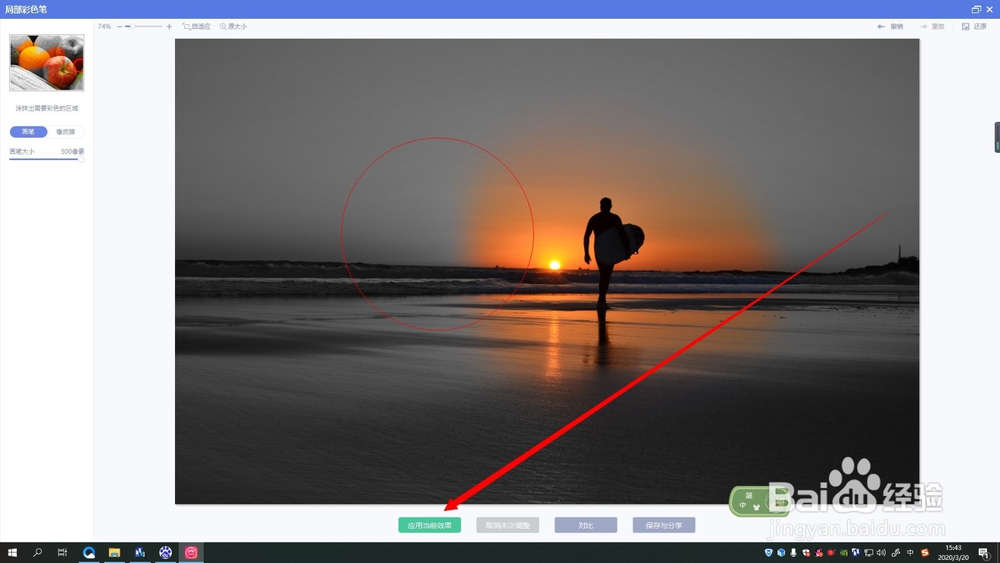
5、点击“应用当前效果”即可
1、1.首先,打开美图秀秀,拖入一张照片
2.点击左侧“局部彩色笔”
3.在左侧调整画笔大小(此时图片全部是黑白)
4.画出想要有颜色的部分,凸出主体
5.点击“应用当前效果”即可

时间:2026-04-27 04:34:29
1、首先,打开美图秀秀,拖入一张照片
2、点击左侧“局部彩色笔”
3、在左侧调整画笔大小(此时图片全部是黑白)
4、画出想要有颜色的部分,凸出主体
5、点击“应用当前效果”即可
1、1.首先,打开美图秀秀,拖入一张照片
2.点击左侧“局部彩色笔”
3.在左侧调整画笔大小(此时图片全部是黑白)
4.画出想要有颜色的部分,凸出主体
5.点击“应用当前效果”即可
