1、第一步:打开美图秀秀软件,单击选择“美化图片”。
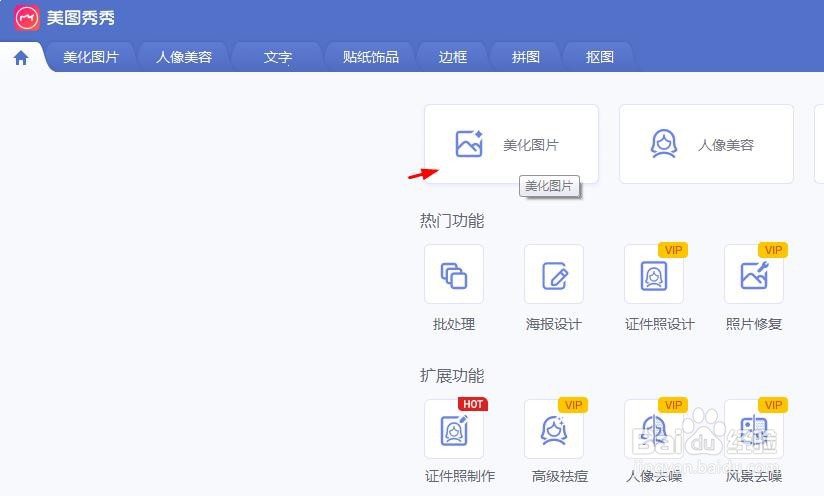
2、第二步:在美化图片窗口中,单击红色箭头标记的“打开图片”按钮。

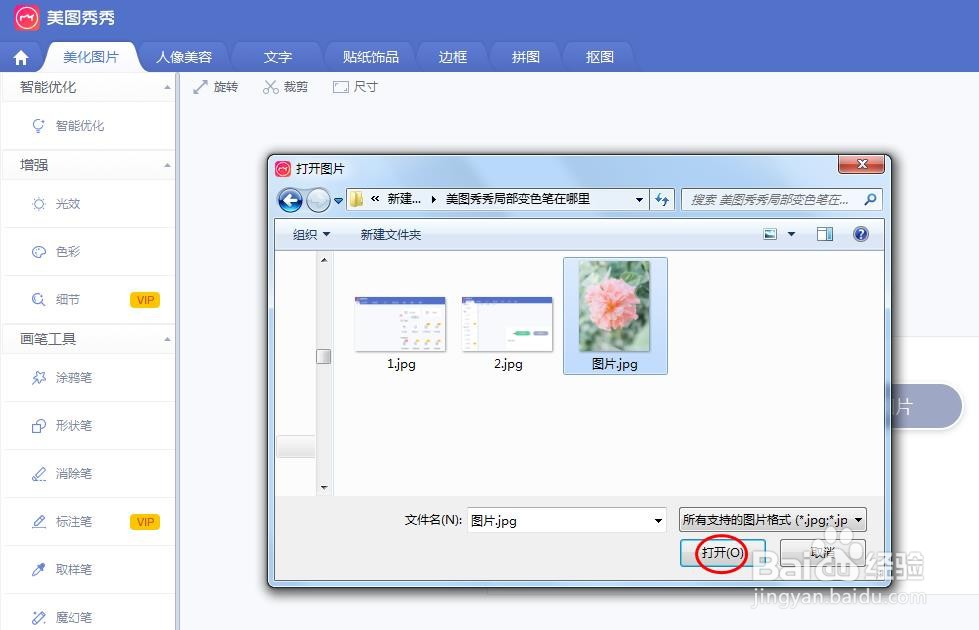
3、第三步:在“打开图片”对话框中,选择一张图片,单击“打开”按钮。
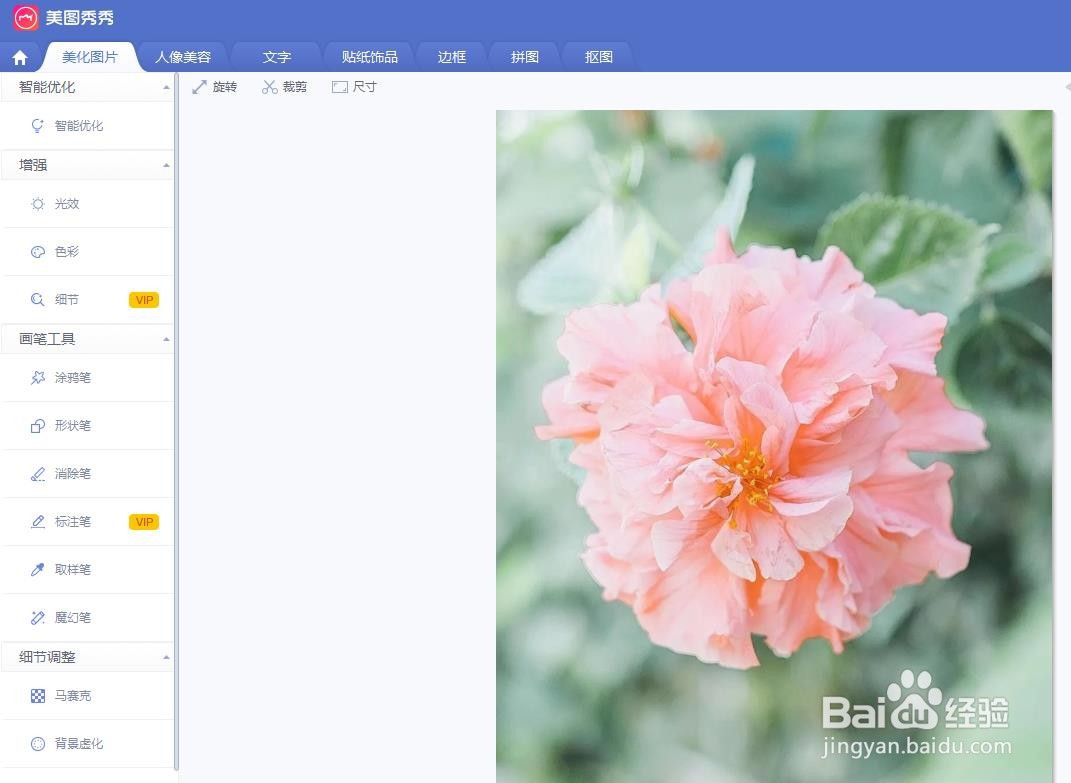
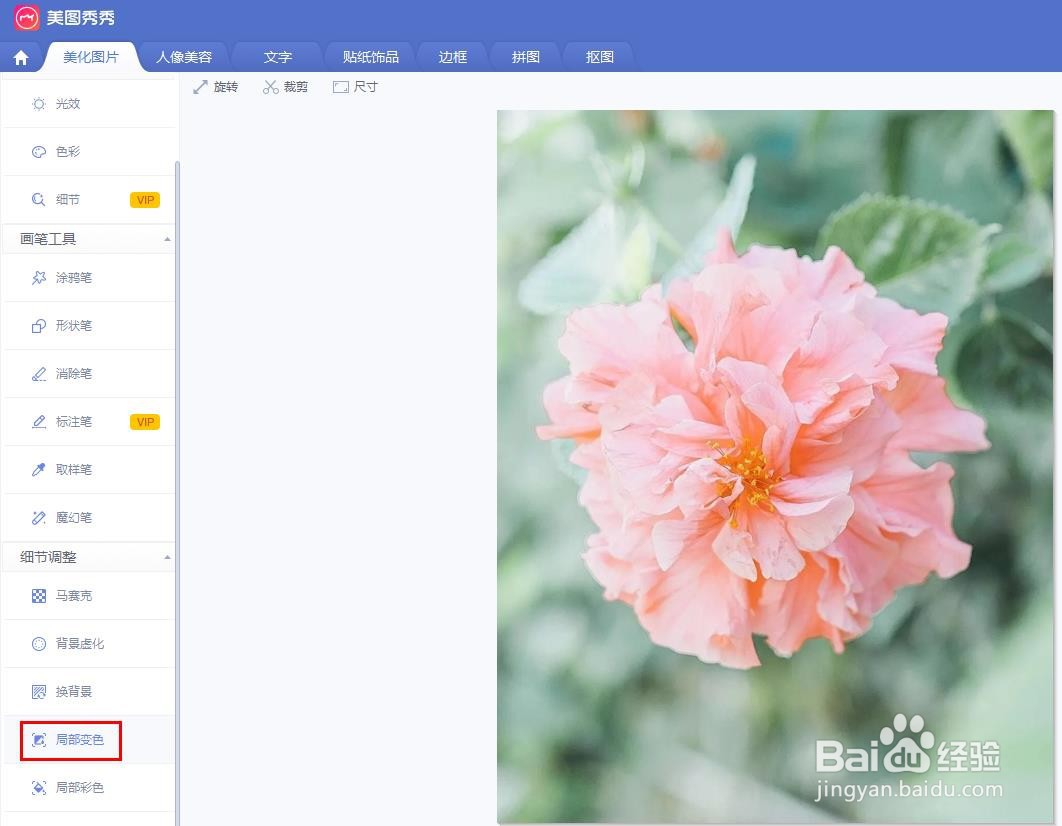
4、第四步:在左侧“细节调整”分类中,选择“局部变色”选项。
5、第五步:在“局部变色”界面中,将画笔调整成合适的大小,并选择颜色。
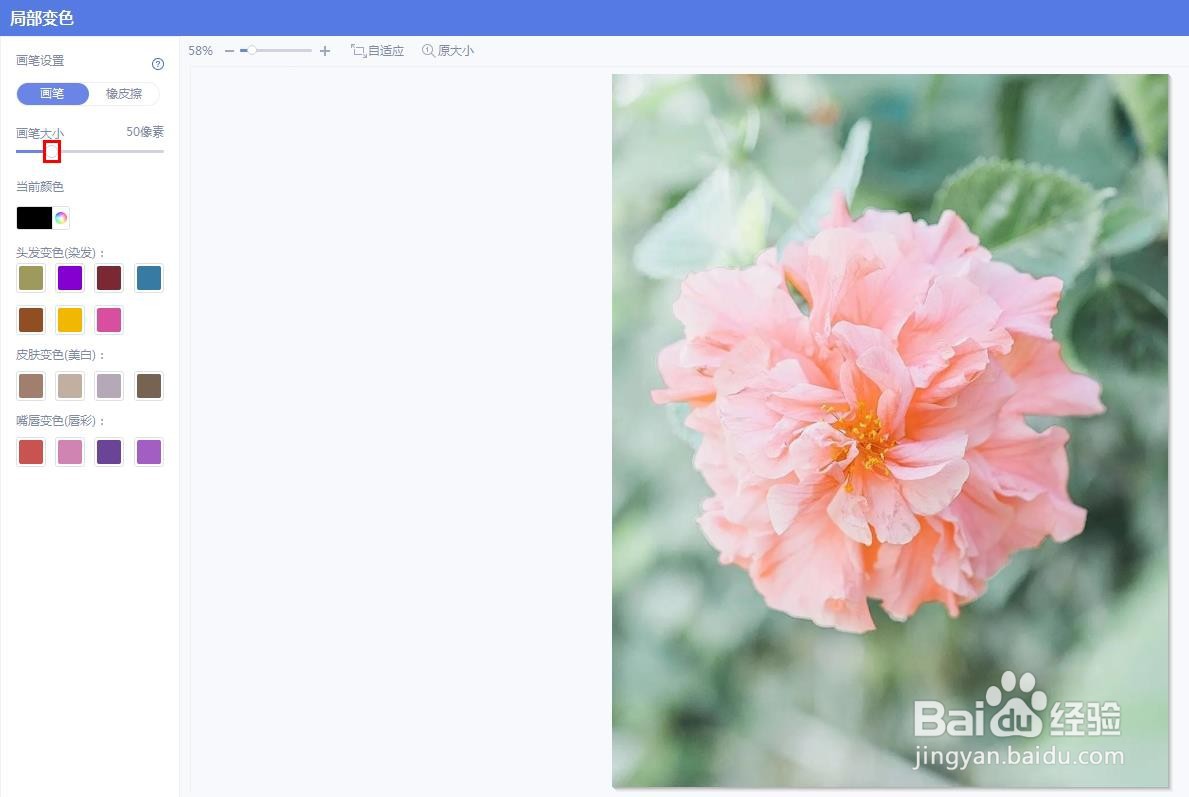
6、第六步:在图片中需要局部变色的位置,按住鼠标左键拖动,完成后,单击下方“应用当前效果”按钮。
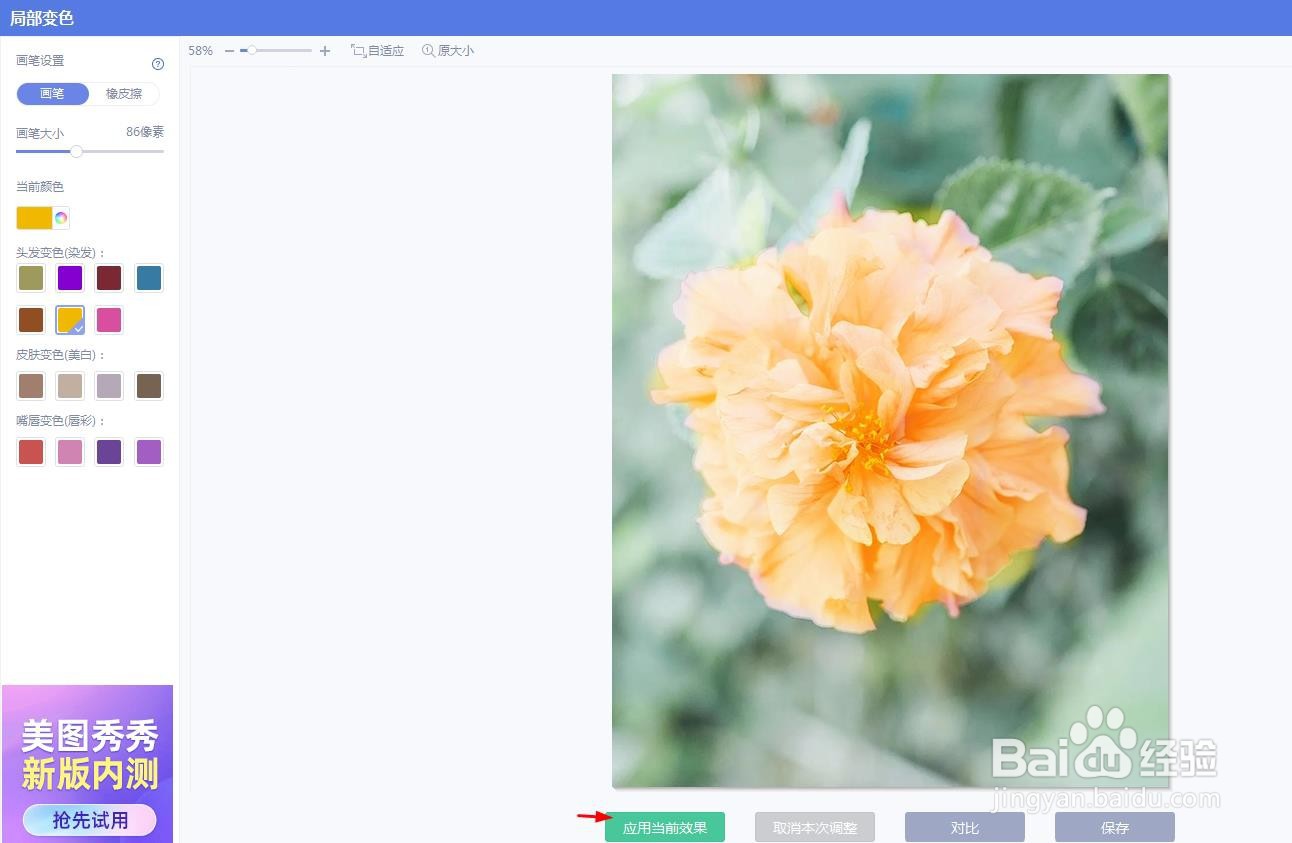
7、如下图所示,美图秀秀中给图片局部上色操作完成。

时间:2026-04-22 09:56:26
1、第一步:打开美图秀秀软件,单击选择“美化图片”。
2、第二步:在美化图片窗口中,单击红色箭头标记的“打开图片”按钮。
3、第三步:在“打开图片”对话框中,选择一张图片,单击“打开”按钮。
4、第四步:在左侧“细节调整”分类中,选择“局部变色”选项。
5、第五步:在“局部变色”界面中,将画笔调整成合适的大小,并选择颜色。
6、第六步:在图片中需要局部变色的位置,按住鼠标左键拖动,完成后,单击下方“应用当前效果”按钮。
7、如下图所示,美图秀秀中给图片局部上色操作完成。
