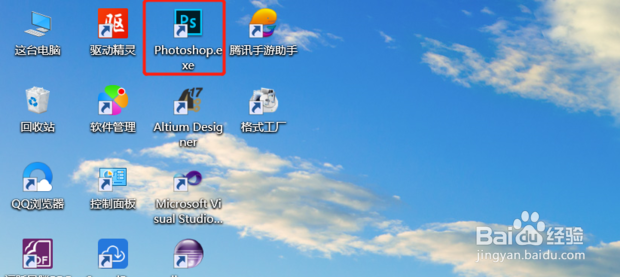
1、首先打开ps软件。
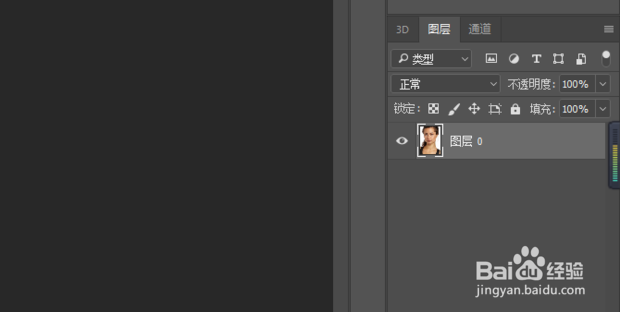
2、然后打开一个一寸照片。

3、然后双击图层右侧小锁头右侧将其图层解锁
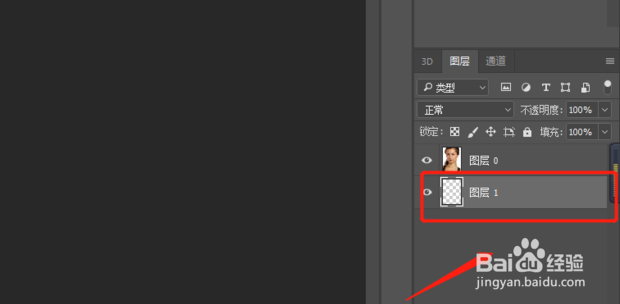
4、然后再新建一图层并挪至底层。
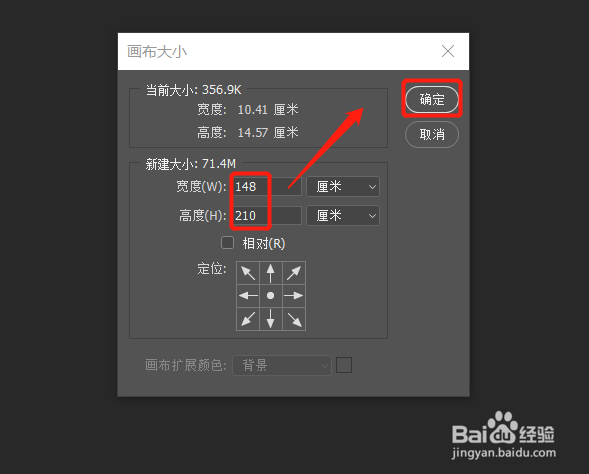
5、输入快捷键alt+i+s改变画布大小为A5纸尺寸(宽148*高210mm)
6、然后将图层填充白色。
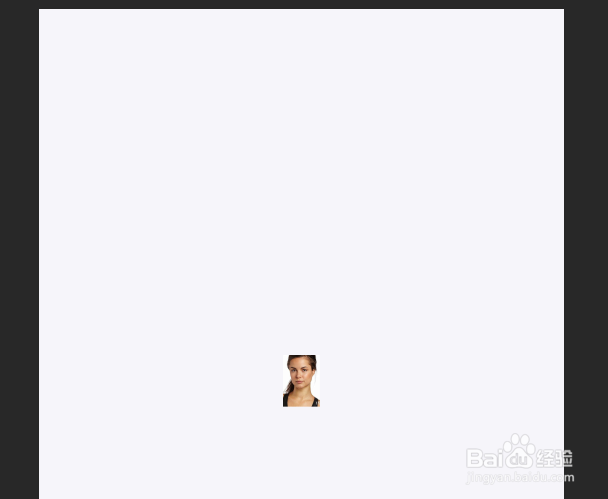
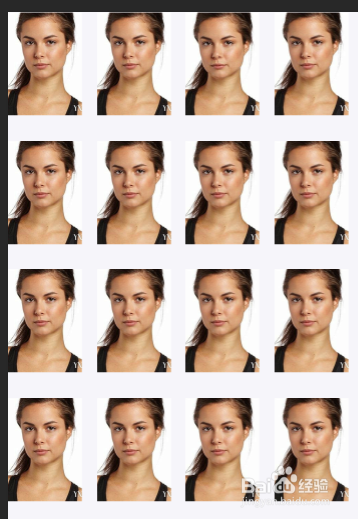
7、然后使用ctrl+v进行复制,并进行相关排列就可以了。
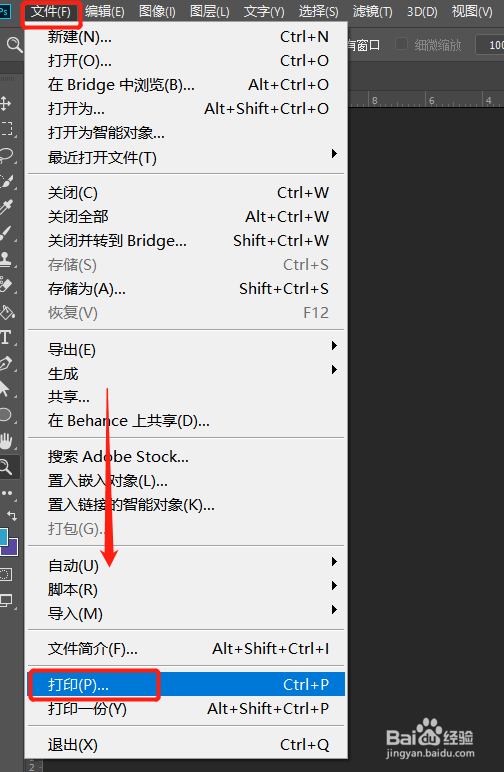
8、接着点击“文件”中的“打印”。
9、最后进行相关的打印设置,如打印机的选择,份数等,完成设置之后点击“打印”就开始打印照片了。

1、1.首先打开ps软件。
2.然后打开一个一寸照片。
3.然后双击图层右侧小锁头右侧将其图层解锁
4.然后再新建一图层并挪至底层。
5.输入快捷键alt+i+s改变画布大小为A5纸尺寸(宽148*高210mm)
6.然后将图层填充白色。
7.然后使用ctrl+v进行复制,并进行相关排列就可以了。
8.接着点击“文件”中的“打印”。
9.最后进行相关的打印设置,如打印机的选择,份数等,完成设置之后点击“打印”就开始打印照片了。
