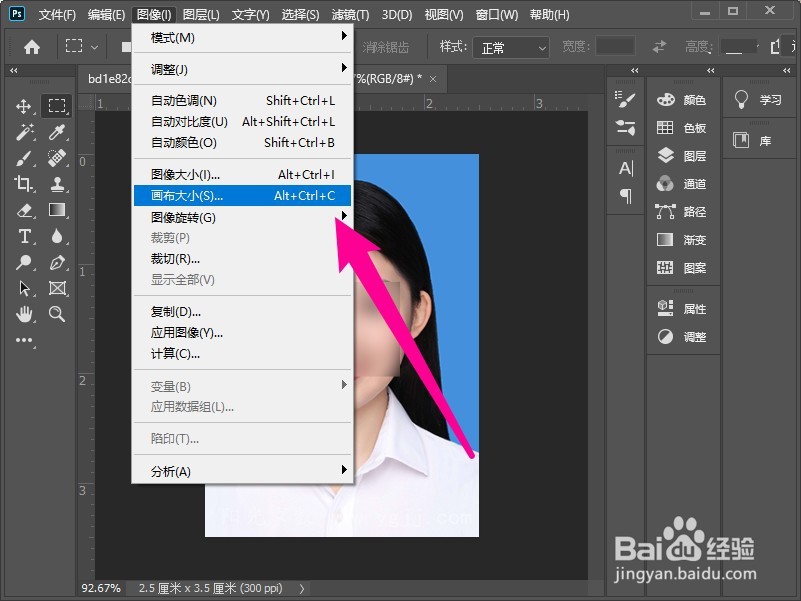
1、点击画布大小
导入一寸照片,点击图像--画布大小。
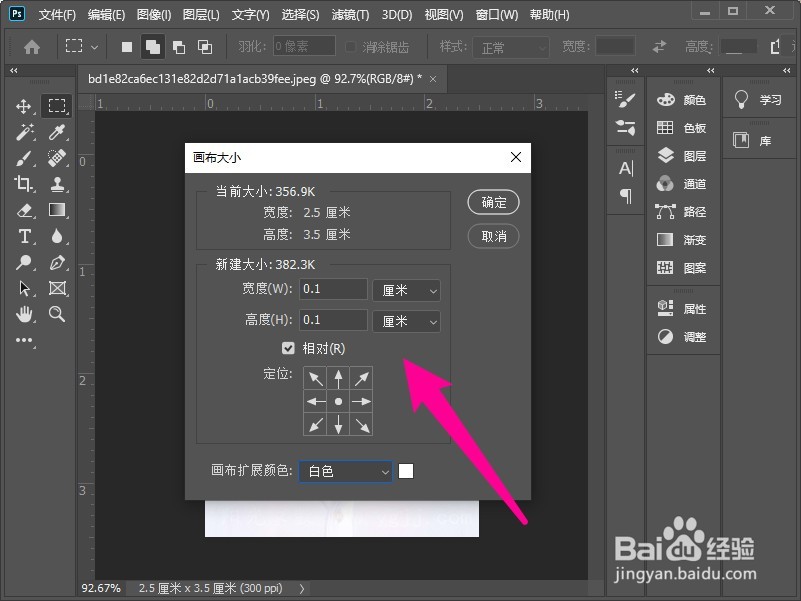
2、添加边框
在高度和宽度处输入0.1厘米的边框,勾选相对,点击确定。
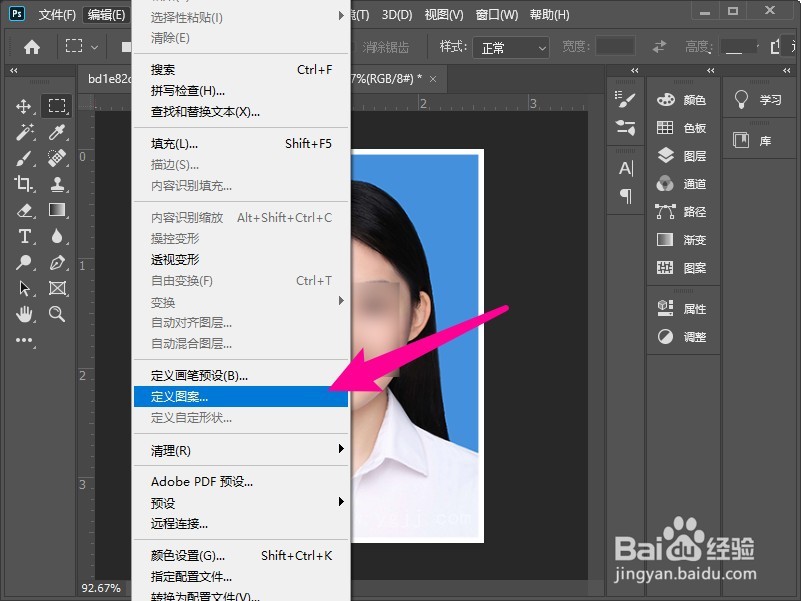
3、定义图案
点击编辑--定义图案选项。
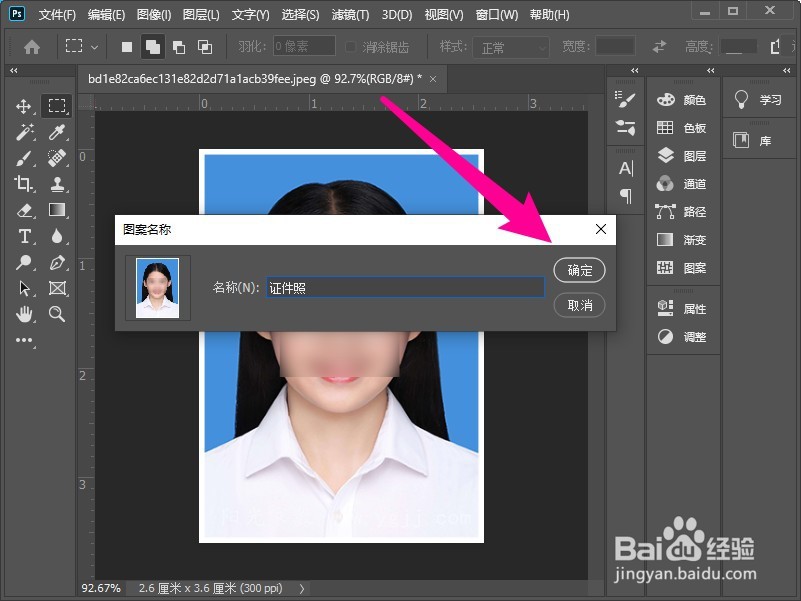
4、输入名称并确定
弹出一个对话框,进行命名并确定。
5、新建画布
点击文件--新建,创建合适的画布大小,点击创建。

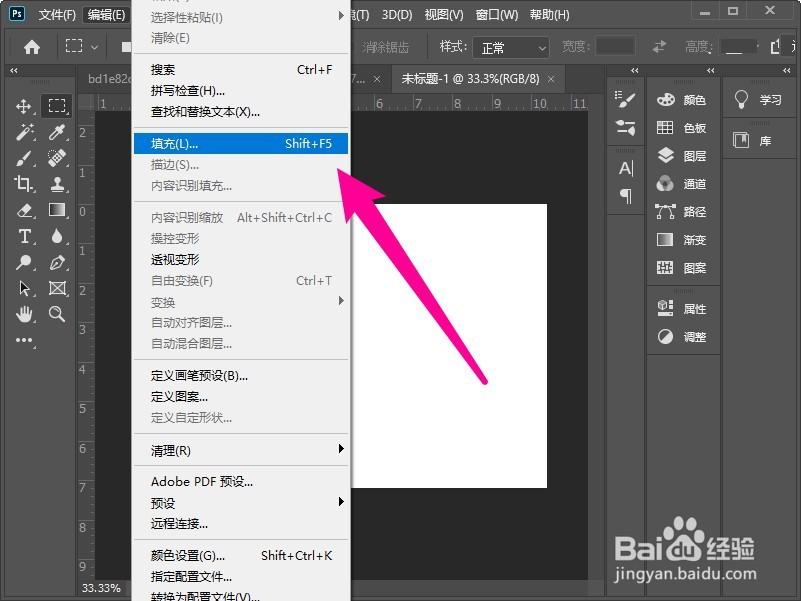
6、选择填充
点击编辑--填充选项。
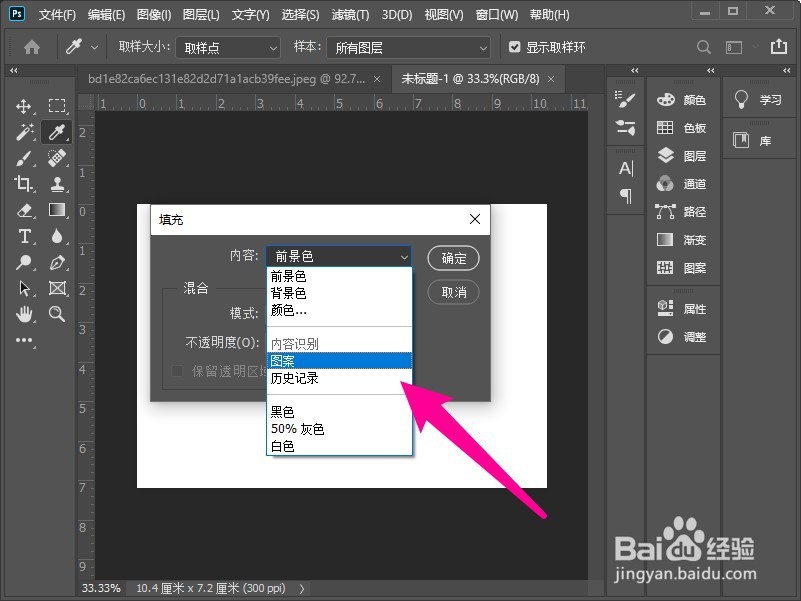
7、填充图案
在内容处选择图案。
8、选择图案并确定
在自定图案处,选择存储的证件照,点击确定。

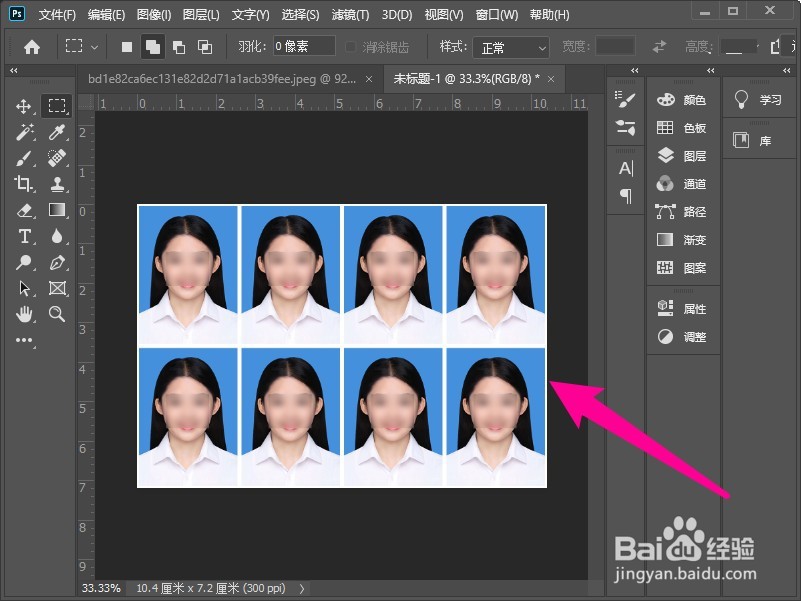
9、排版成功
可以看到一寸照片已经排版好了。
时间:2026-04-22 05:32:08
1、点击画布大小
导入一寸照片,点击图像--画布大小。
2、添加边框
在高度和宽度处输入0.1厘米的边框,勾选相对,点击确定。
3、定义图案
点击编辑--定义图案选项。
4、输入名称并确定
弹出一个对话框,进行命名并确定。
5、新建画布
点击文件--新建,创建合适的画布大小,点击创建。
6、选择填充
点击编辑--填充选项。
7、填充图案
在内容处选择图案。
8、选择图案并确定
在自定图案处,选择存储的证件照,点击确定。
9、排版成功
可以看到一寸照片已经排版好了。
