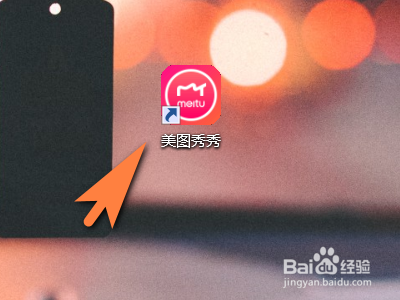
1、首先在我们的电脑桌面上找到美图秀秀并点击它,如下图所示,
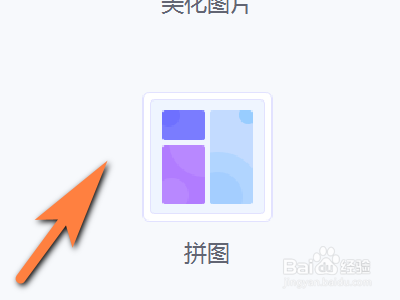
2、然后点击拼图,如下图所示,
3、接着点击打开图片,如下图所示,

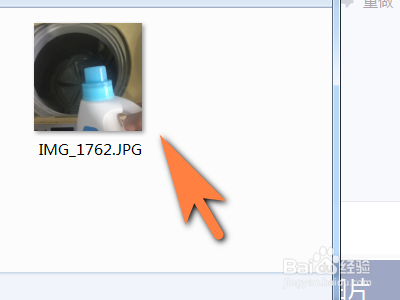
4、然后选择一张图片如下图所示,
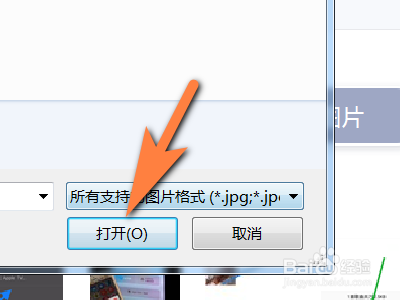
5、接着点击打开如下图所示,
6、然后点击拼图模板如下图所示,

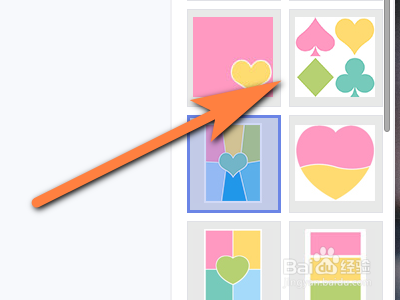
7、接着点击黑红梅方模板,如下图所示
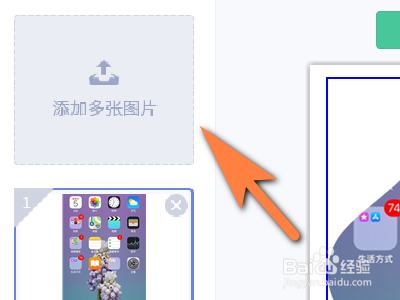
8、然后点击添加多张图片,如下图所示,
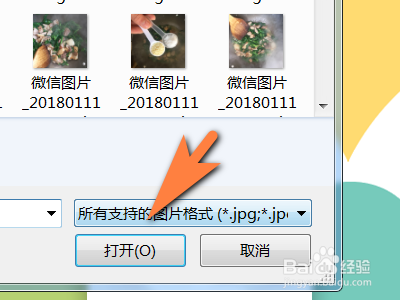
9、接着选择自己想要的图片,如下图所示,
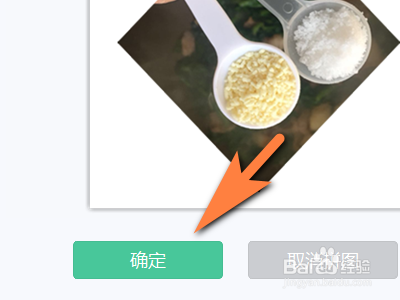
10、最后点击确定就可以了。
时间:2026-04-23 03:57:02
1、首先在我们的电脑桌面上找到美图秀秀并点击它,如下图所示,
2、然后点击拼图,如下图所示,
3、接着点击打开图片,如下图所示,
4、然后选择一张图片如下图所示,
5、接着点击打开如下图所示,
6、然后点击拼图模板如下图所示,
7、接着点击黑红梅方模板,如下图所示
8、然后点击添加多张图片,如下图所示,
9、接着选择自己想要的图片,如下图所示,
10、最后点击确定就可以了。
