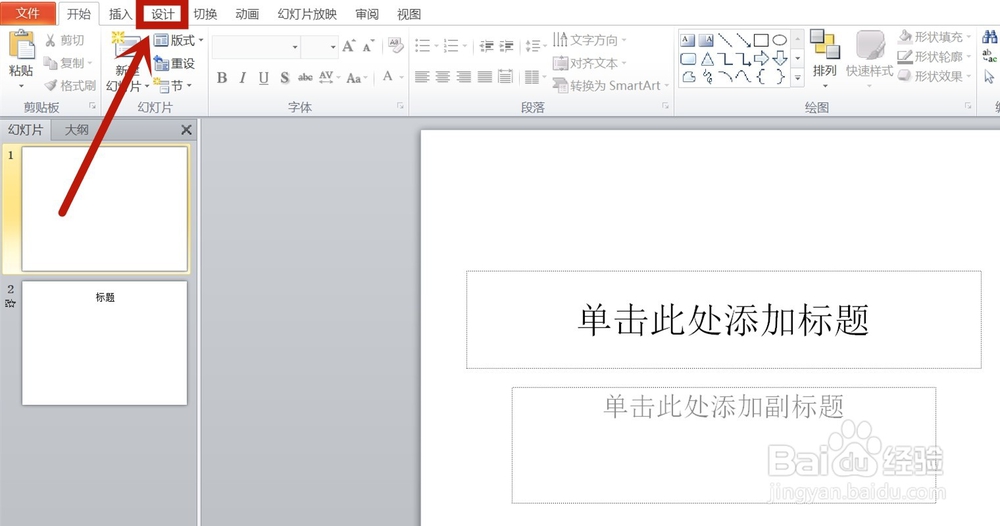
1、第一步:首先我们需要用鼠标双击需要操作的PPT,打开PPT演示文稿,并点击“设计”工具栏。
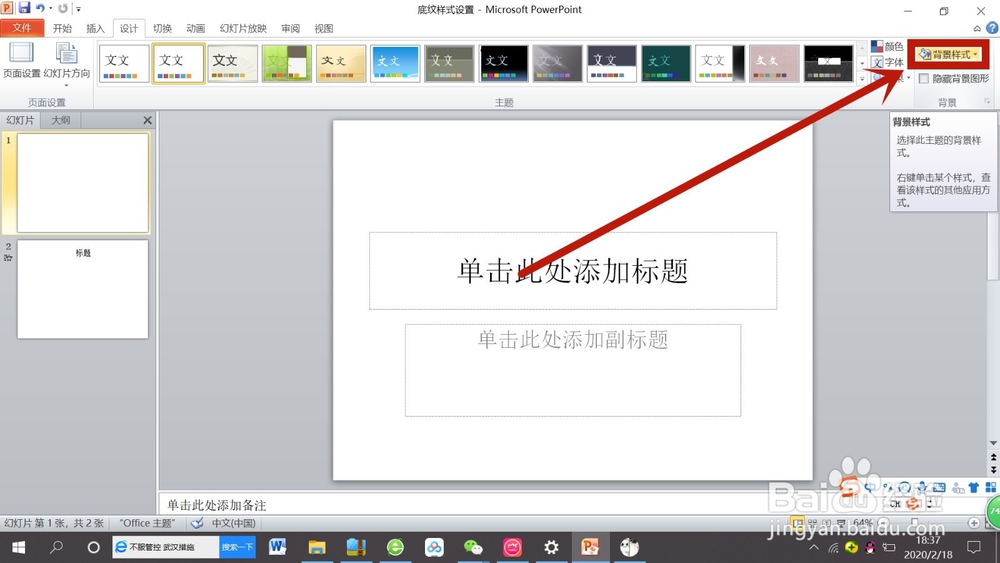
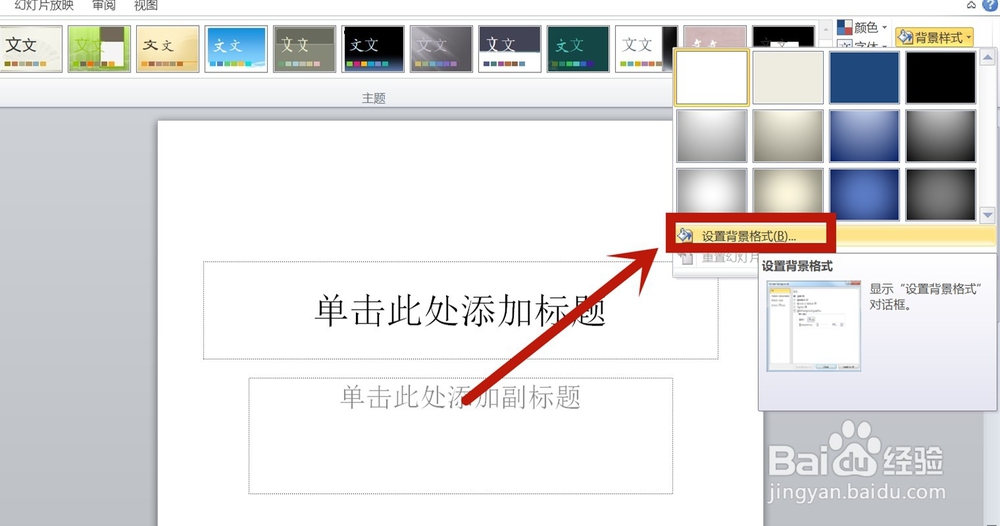
2、第二步:打开“设计”工具栏后,我们需要点击右下角的“背景格式”,并在下拉列表中选择“设置背景格式”,弹出“设置背景格式”对话框。
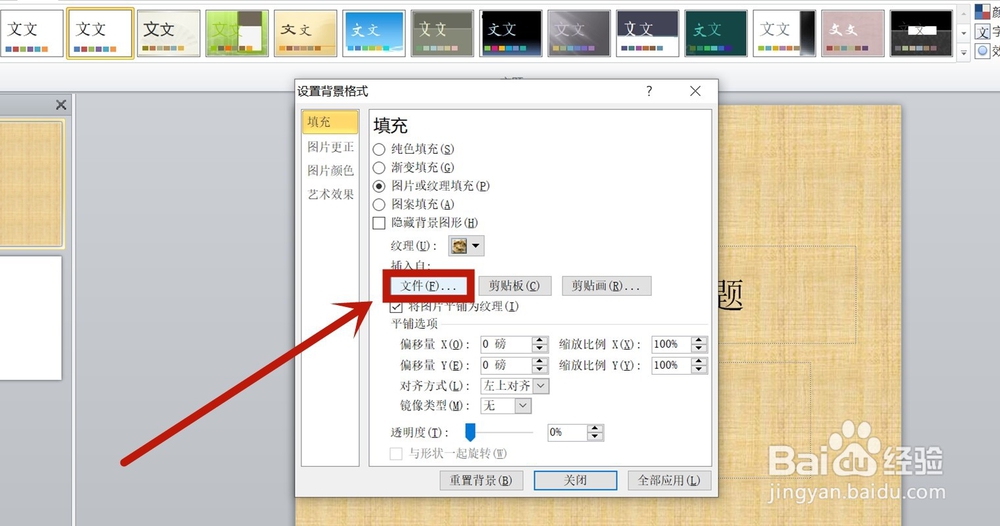
3、第三步:在“设置背景格式”对话框中点击左侧列表中的“填充”,然后点击右侧列表中的“图片或纹理填充”。
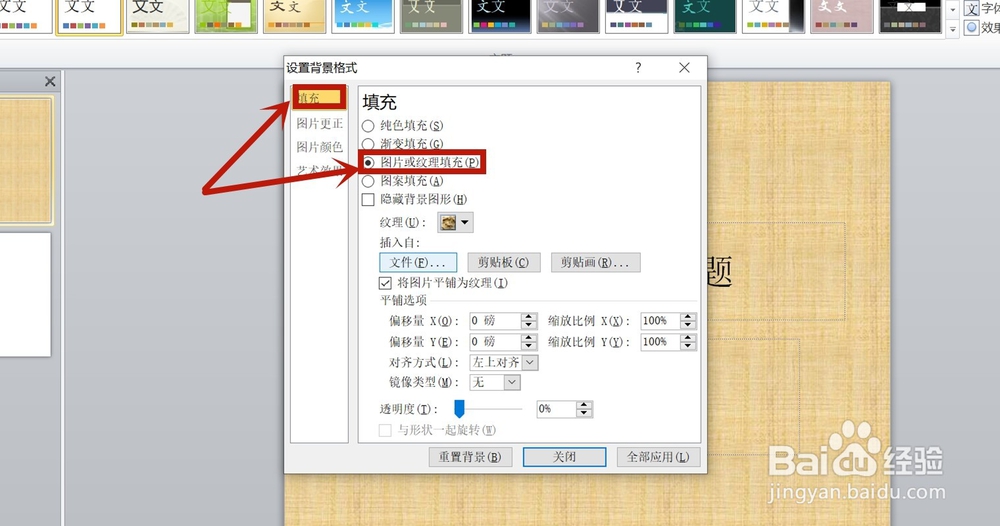
4、第四步:在“图片或纹理填充”的列表中点击“文件”选项,弹出“插入图片”对话框。
5、第五步:在“插入图片”对话框中选择需要的动态图片,并点击“插入”,经过以上操作,PPT动态背景图设置完成。
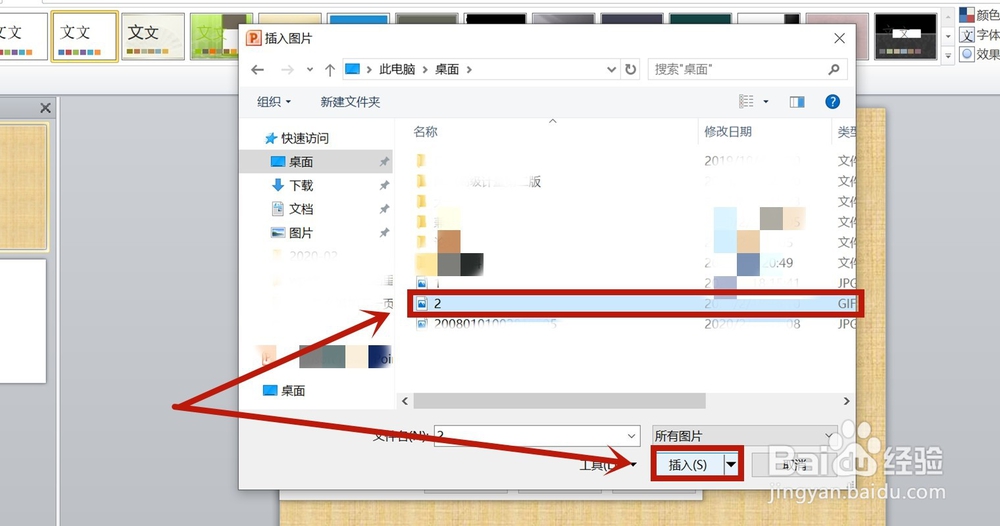
1、打开PPT,依次点击“设计”工具栏、右下角“背景格式”、“设置背景格式”、“填充”、“图片或纹理填充”、文件,并在弹出的“插入图片”对话框中选择所需照片,点击“插入”,操作完成。
