excel教程怎样在excel表格里批量缩放图片

 时间:2024-10-11 22:01:04

1、首先打开excel软件,点击左上角的表格-打开,找到你要整理的图片,点击确定。

excel教程怎样在excel表格里批量缩放图片

2、图片插入excel表格后,你会发现,尺寸很大,整理起来很麻烦,因为图片很多,一张一张缩小又费时费力。

excel教程怎样在excel表格里批量缩放图片

3、这时,我们只需要将鼠标点中其中的一张图片,然后按Ctrl+G,弹出一个定位的对话框。

excel教程怎样在excel表格里批量缩放图片

4、选择定位对话框右下角的对象,然后点击下方的定位。

excel教程怎样在excel表格里批量缩放图片

5、你会发现所有的图片都被选中了,关闭定位对话框。

excel教程怎样在excel表格里批量缩放图片

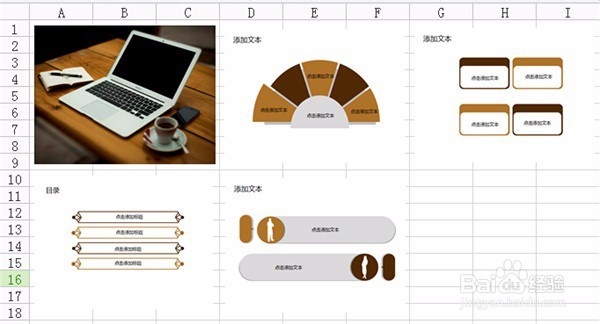
6、现在只需点击其中一张图片四周任意一角进行缩放即可,是不是瞬间几十张图片都等比例缩小了。

excel教程怎样在excel表格里批量缩放图片

7、缩小到合适的大小后,茧盯璜阝就可以轻松的整理图片和文字了。赶快试一试吧。如果此经验帮助了你,请给我投票吧,希望能帮到更多的人。
excel教程怎样在excel表格里批量缩放图片
  • excel表格怎么缩小
  • Excel怎么去掉虚线的分页符
  • 表格返回当前日期
  • Excel中如何隔空插入数据
  • 分享execl中一秒添加一万个序列号
  • 热门搜索
    梦幻西游孩子怎么升级 甘肃旅游攻略 裙子搭配 东鹏卫浴怎么样 最终幻想5图文攻略 鹿血怎么吃 红烧鲍鱼的做法 骑自行车减肥 腿部减肥吸脂 多囊卵巢怎么减肥