word插入各种数字的妙招

 时间:2024-10-14 02:35:18

1、首先,打开一个空白的word文档,如图。

word插入各种数字的妙招

2、其次,在“插入”菜单栏里,找到“插入数字”选项,它通常是在靠右边点的,如图。

word插入各种数字的妙招

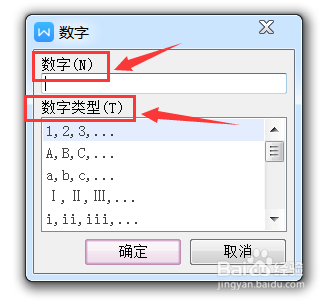
3、接着,单击“插入数字”选项,会弹出一个对话框,它由“数字”和“数字类型”两部分组成,如图。
word插入各种数字的妙招

4、这时候,你输入一个阿拉伯数字“3”,在“数字类型”中选择“I,II,III”类型,如图。

word插入各种数字的妙招

5、然后,单击“确定”,这个纯阿拉伯数字3就变成了罗马数字III,如图。

word插入各种数字的妙招

6、它还支持“甲,乙,丙”、“子,丑,寅”等类型,如图。

word插入各种数字的妙招

7、由此推断,如果输入数字是“3”,那么软件本身就识别转化成“老三”,只不过形式不同,如图。

word插入各种数字的妙招
  • 在word文档中如何插入数字
  • Word中如何设置单元格的格式?
  • word把一行移动到另外一行怎么操作
  • Word如何给特定的文字添加格式?
  • word表格如何设置生成连续的序号并居中
  • 热门搜索
    五月是什么星座 如何截音乐 广东水利电力职业技术学院怎么样 心田花开学校怎么样 小米手机如何连接电脑 日语我爱你怎么发音 生活需要快乐 短裤怎么搭配 我的初一生活 如何查找隐藏文件