Windows10如何卸载程序软件?

 时间:2026-04-23 20:41:39

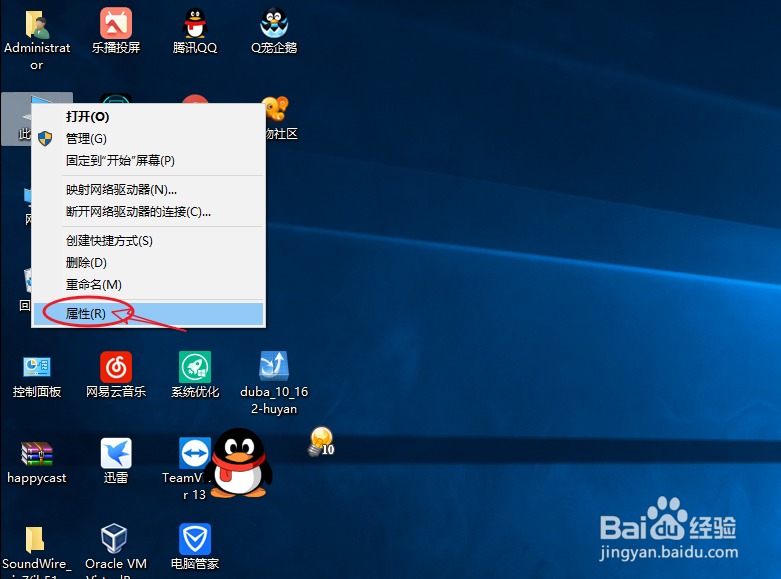
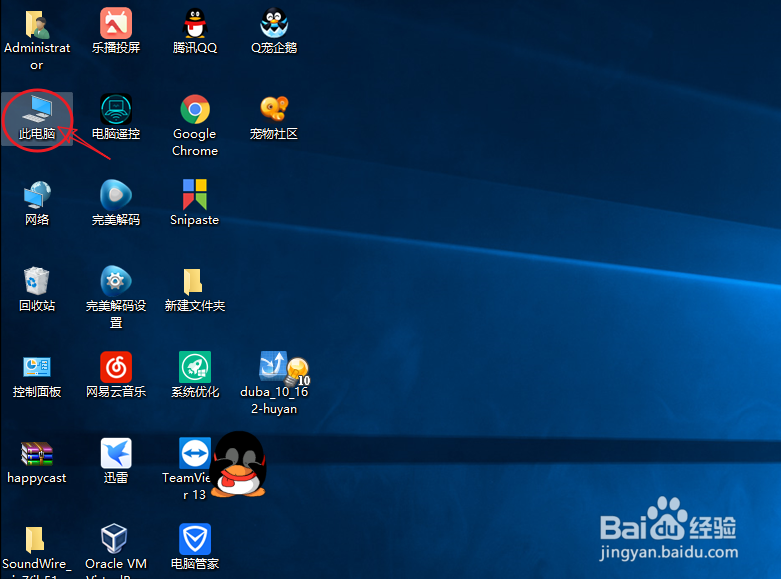
1、找到桌面上“此电脑”图标,移动鼠标指针到此选项。
Windows10如何卸载程序软件?

2、在“此电脑”选项,右击鼠标选择“属性”选项。

Windows10如何卸载程序软件?

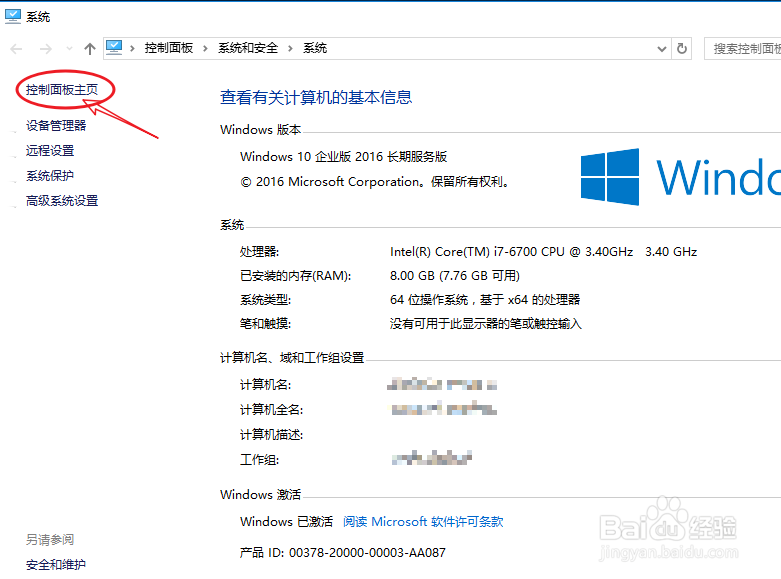
3、在弹出的新窗口,找到“控制面板主页”选项,单击鼠标进入。

Windows10如何卸载程序软件?

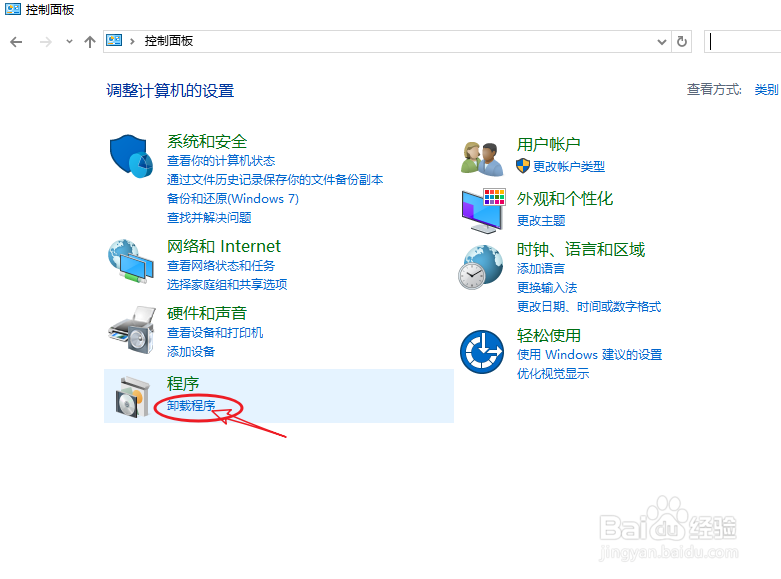
4、在弹出的控制面板窗口,找到右侧的查看方式,将其更改为:类别模式。

Windows10如何卸载程序软件?

1、找到程序下的“卸载程序”选项,单击鼠标进入。

Windows10如何卸载程序软件?

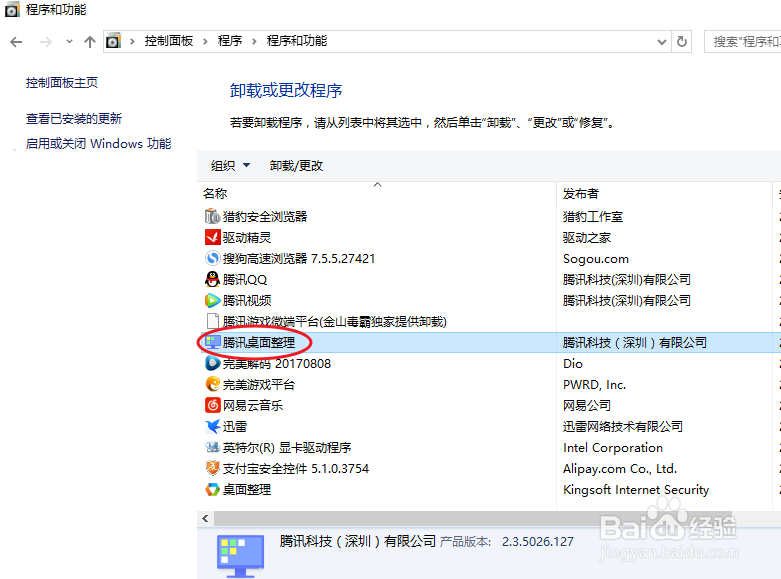
2、在弹出面板窗口,选择需要删除的程序。

Windows10如何卸载程序软件?

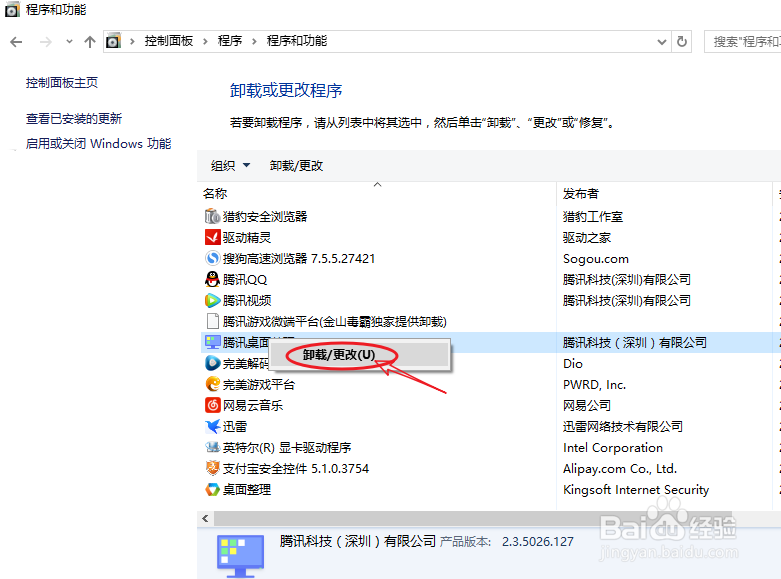
3、在需要卸载的软件名称上,右击鼠标选择“卸载”,将当前软件卸载。

Windows10如何卸载程序软件?

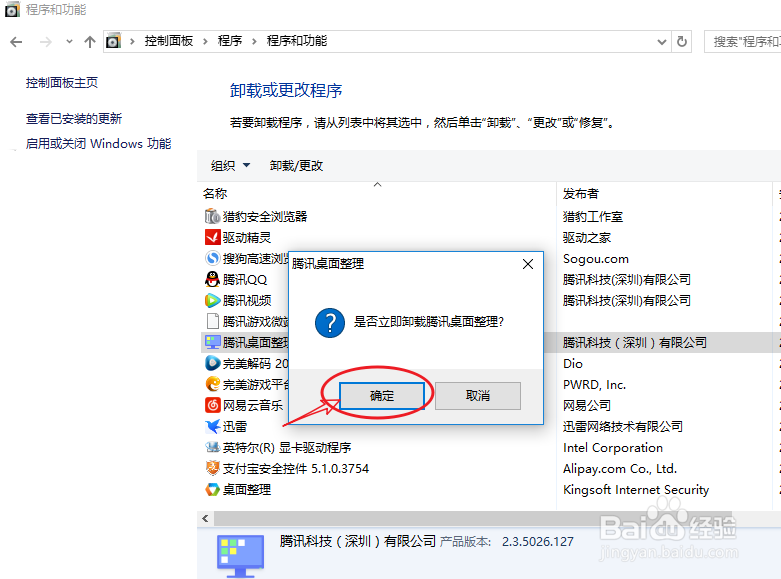
4、弹出是否需要卸载的提示窗口,这里我们点击确定,将程序软件卸载。

Windows10如何卸载程序软件?

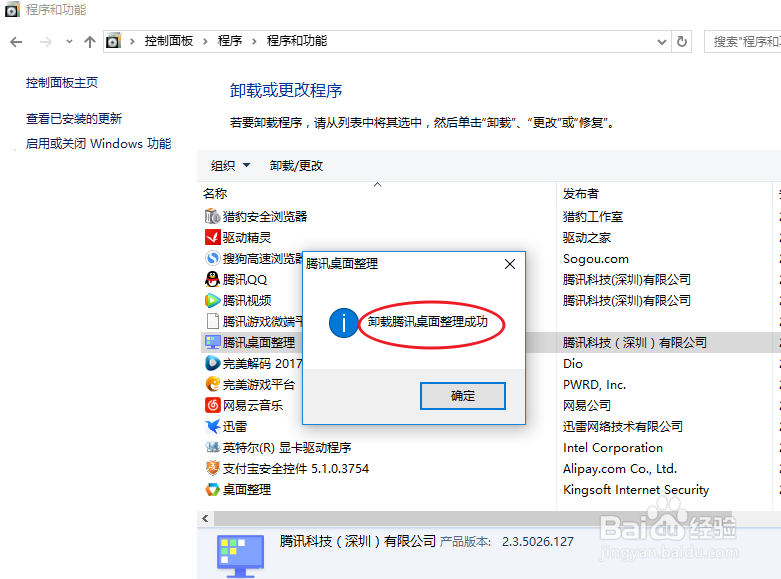
5、此时我们可以看到程序已经删除,需要卸载其他程序按以上方法操作即可。

Windows10如何卸载程序软件?

  • win10怎么卸载程序软件
  • 电脑:Windows10怎样卸载程序软件
  • windows10操作系统卸载程序方法
  • windows10卸载程序在哪里
  • windows10怎么卸载程序呢?
  • 热门搜索
    怡丽丝尔怎么样 浪鲸卫浴怎么样 邪恶道大全 金士顿u盘怎么样 天安车险怎么样 天文地理知识大全 口袋妖怪图鉴大全 步兵番号大全 骆驼祥子简介 苏轼简介