1、首先右击开始菜单,会弹出如下图所示的菜单。
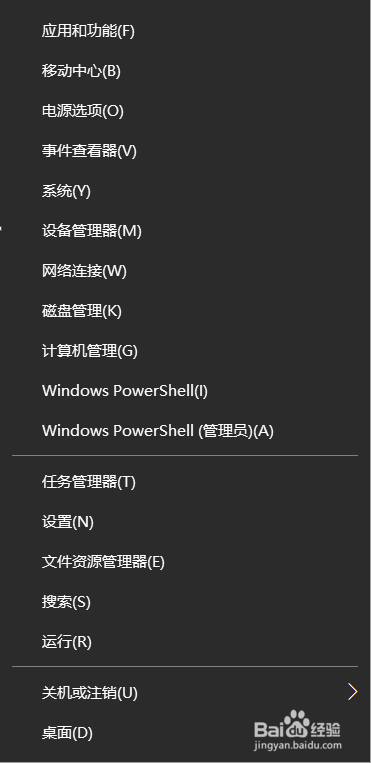
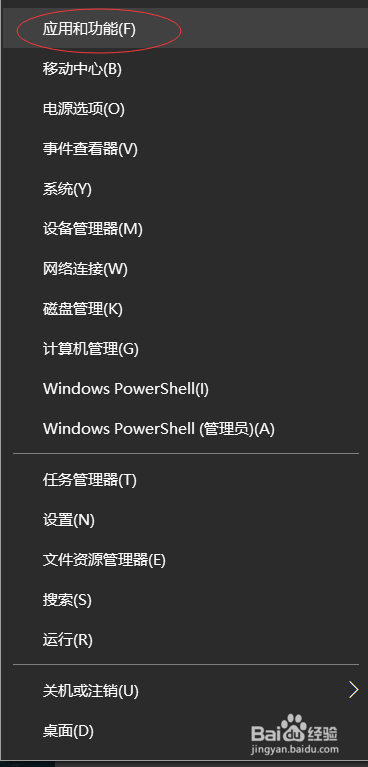
2、然后点击第一项应用和功能选项。
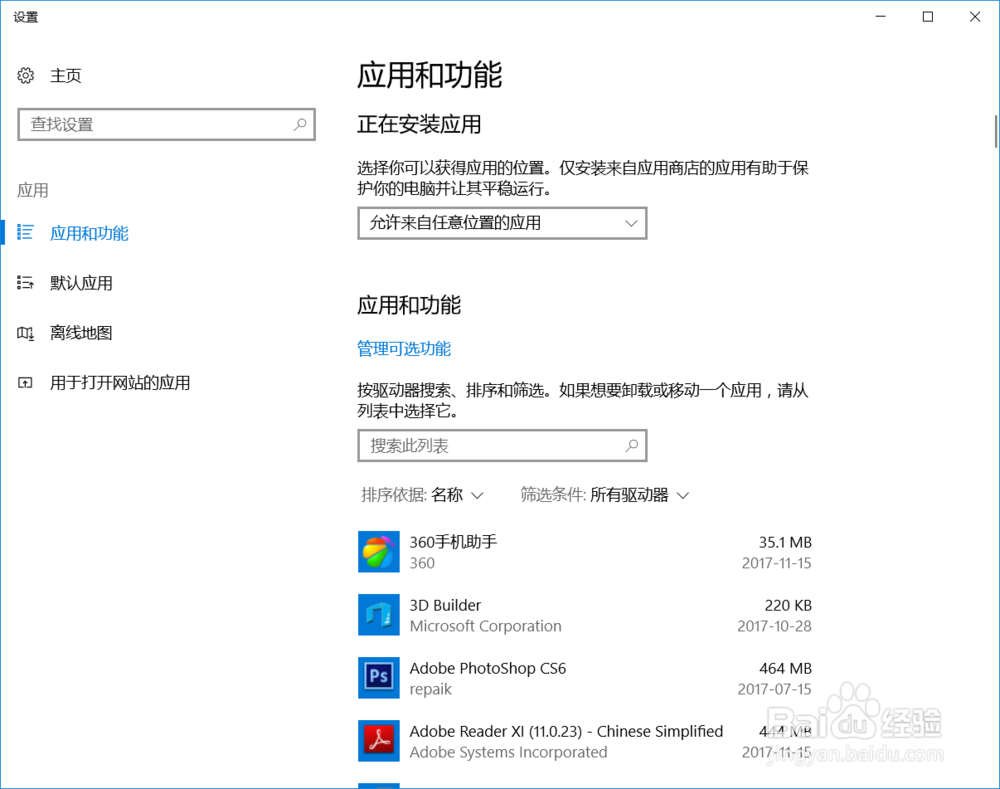
3、这样就进入了应用和功能设置界面,在这里可以看到应用和功能。
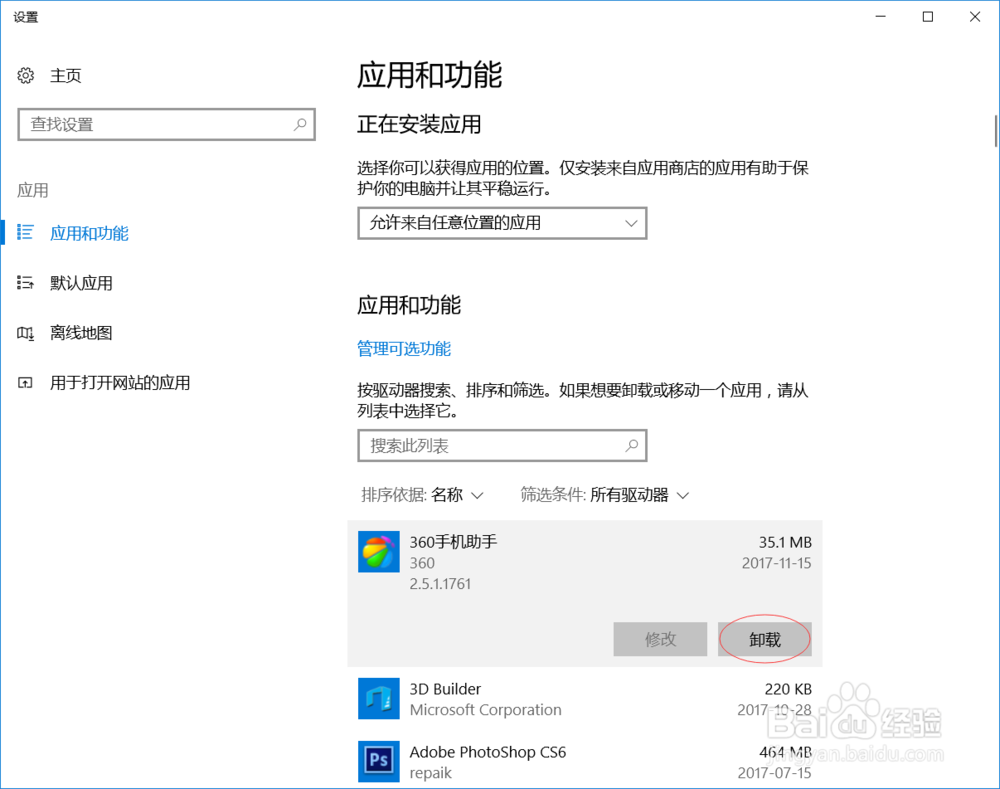
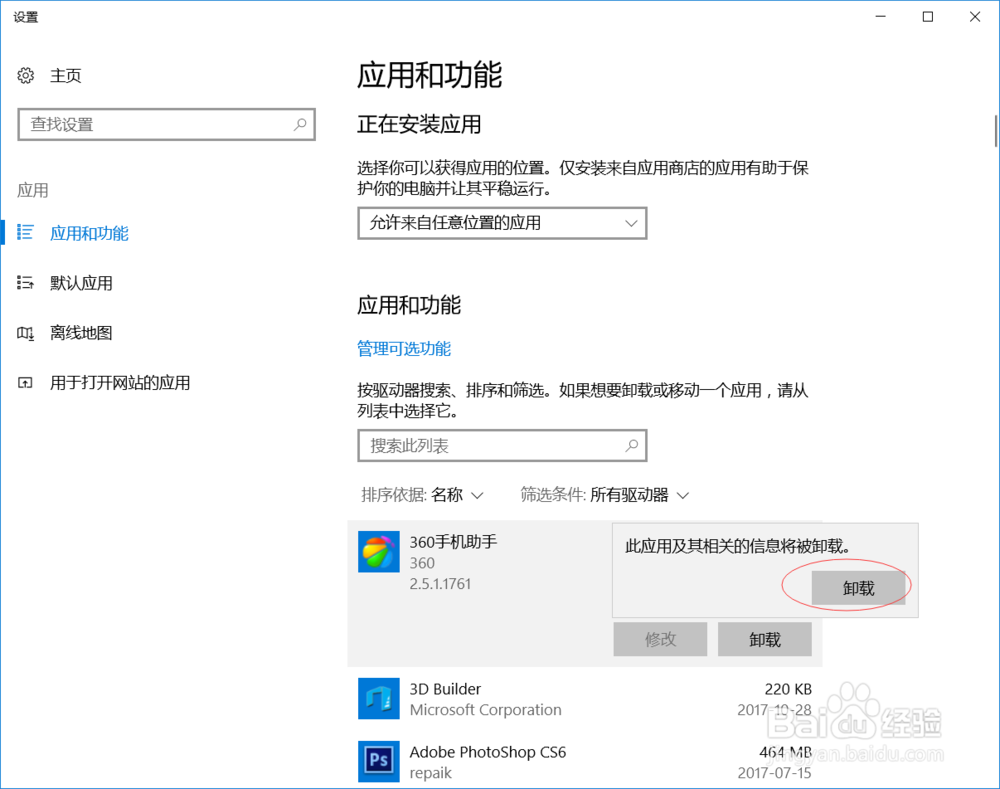
4、然后点击一下需要卸载的程序,点击后,它会显示该程序的卸载按钮,然后点击该卸载按钮。
5、然后会有一个提示确认卸载的提示框,继续点击提示框的卸载按钮。
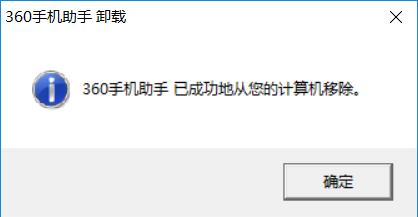
6、以下是我们卸载其中一个程序成功的提示。
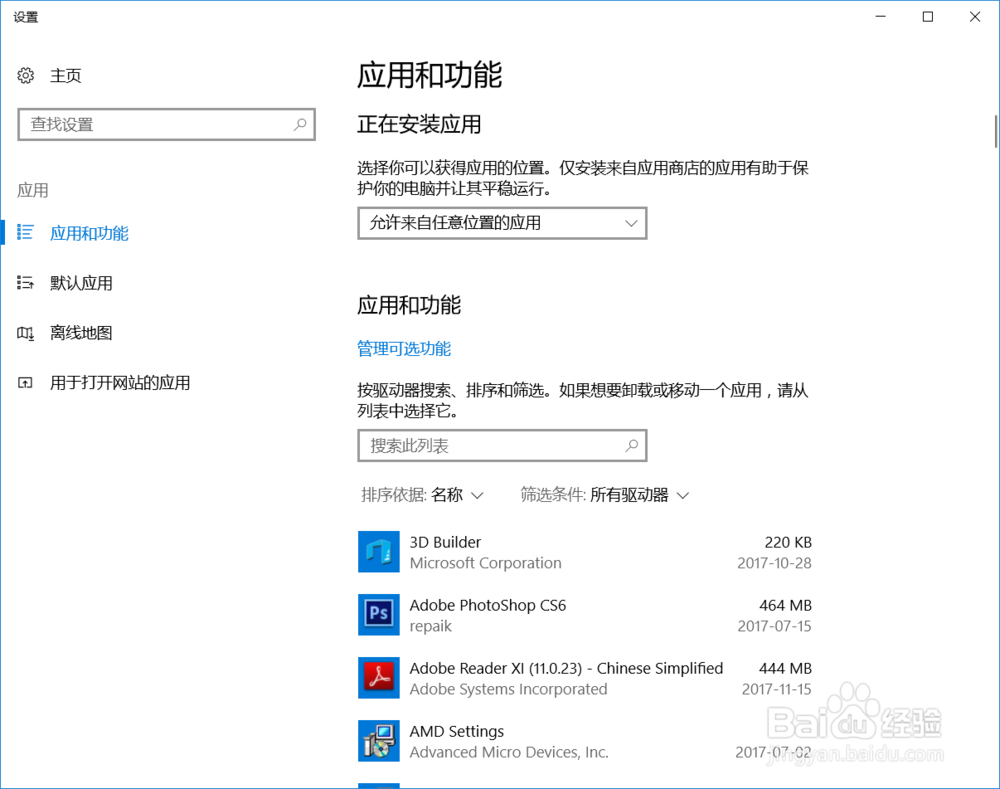
7、卸载成功后,应用和功能中就看不到这个程序了。
时间:2026-04-23 23:48:04
1、首先右击开始菜单,会弹出如下图所示的菜单。
2、然后点击第一项应用和功能选项。
3、这样就进入了应用和功能设置界面,在这里可以看到应用和功能。
4、然后点击一下需要卸载的程序,点击后,它会显示该程序的卸载按钮,然后点击该卸载按钮。
5、然后会有一个提示确认卸载的提示框,继续点击提示框的卸载按钮。
6、以下是我们卸载其中一个程序成功的提示。
7、卸载成功后,应用和功能中就看不到这个程序了。
