1、 首先我们需要制作两个圆,将来要给他们做内外公切线,单击侧边栏“圆工具”。

2、 此时用圆工具分别画出两个圆,如图所示。

1、 单击侧边栏“自定义工具”——圆工具——老巷|两圆公切线。
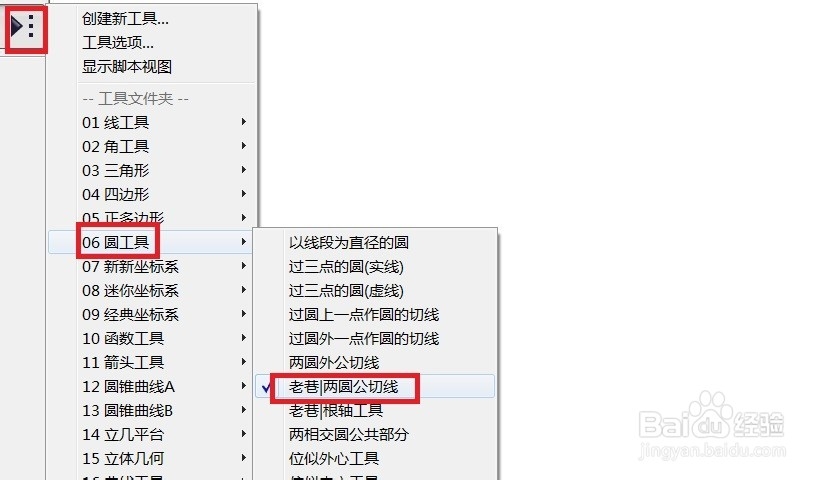
2、 现在我们用鼠标分别单击两个圆,公切线就回出现了。

1、 这时候生成的公切线比较长,我们单击侧边栏“线段直尺工具”。

2、 然后分别在四条公切线上需要保留的地方做线段,如图所示。

3、 现在在原来制作的公切线上面单击右键选择“隐藏垂线”。

4、 现在就可以看到漂亮的公切线制作好了,如图所示。

时间:2026-04-26 20:20:51
1、 首先我们需要制作两个圆,将来要给他们做内外公切线,单击侧边栏“圆工具”。
2、 此时用圆工具分别画出两个圆,如图所示。
1、 单击侧边栏“自定义工具”——圆工具——老巷|两圆公切线。
2、 现在我们用鼠标分别单击两个圆,公切线就回出现了。
1、 这时候生成的公切线比较长,我们单击侧边栏“线段直尺工具”。
2、 然后分别在四条公切线上需要保留的地方做线段,如图所示。
3、 现在在原来制作的公切线上面单击右键选择“隐藏垂线”。
4、 现在就可以看到漂亮的公切线制作好了,如图所示。
