几何画板软件中如何制作多边形动画

 时间:2026-04-26 21:41:27

1、    在计算机中,打开几何画板软件,鼠标左键单击【新建】,如下图所示。

几何画板软件中如何制作多边形动画

2、    接着,在文档中,鼠标左键单击工具栏中的【多边形工具】,如下图所示。

几何画板软件中如何制作多边形动画

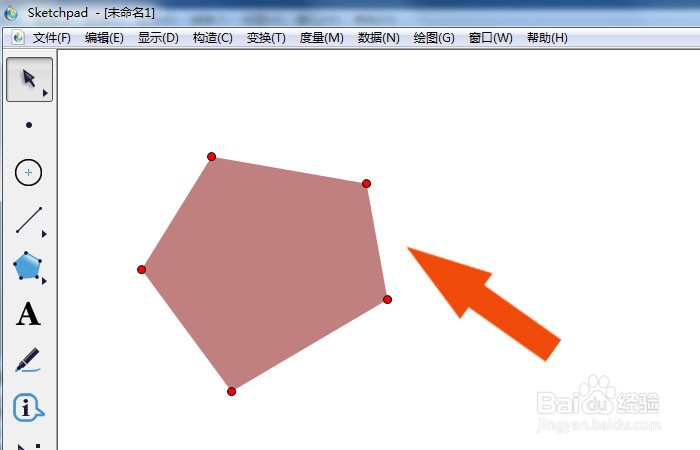
3、    然后,在画布中,鼠标左键绘制出多边形图形出来,如下图所示。

几何画板软件中如何制作多边形动画

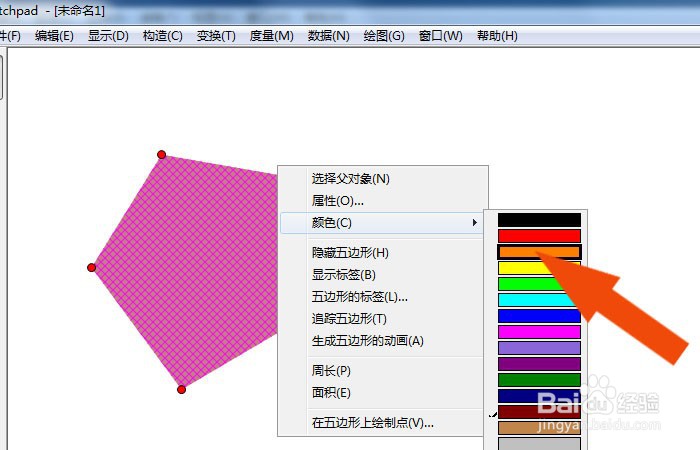
4、    接着,鼠标右键选择多边形图形,并选择颜色,如下图所示。

几何画板软件中如何制作多边形动画

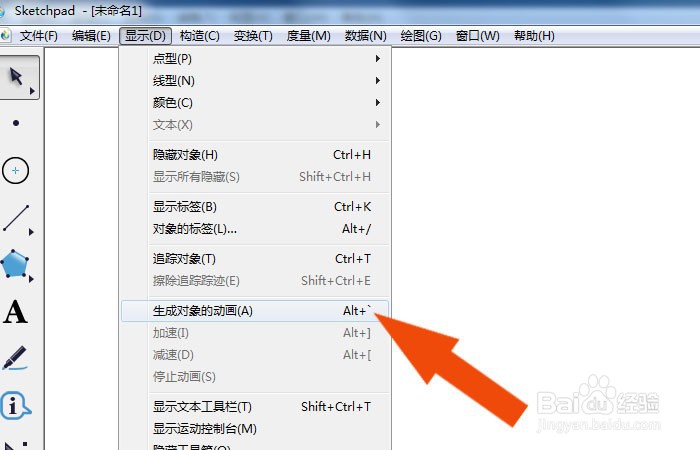
5、    然后,鼠标左键单击菜单【显示】下的生成对象动画,如下图所示。

几何画板软件中如何制作多边形动画

6、    接着,在画布中,可以看到多边形动画效果,如下图所示。

几何画板软件中如何制作多边形动画

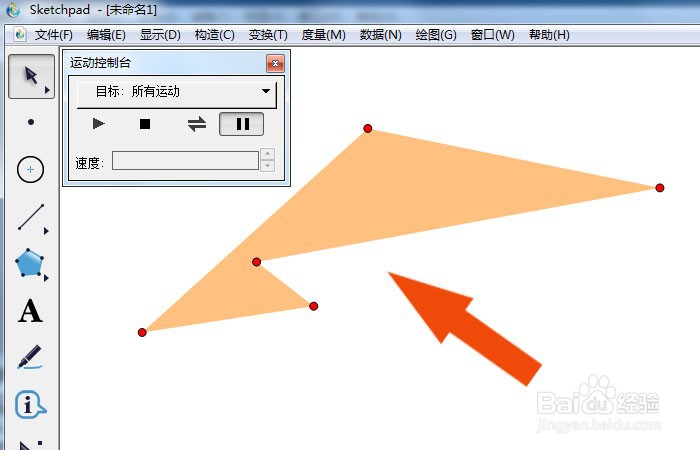
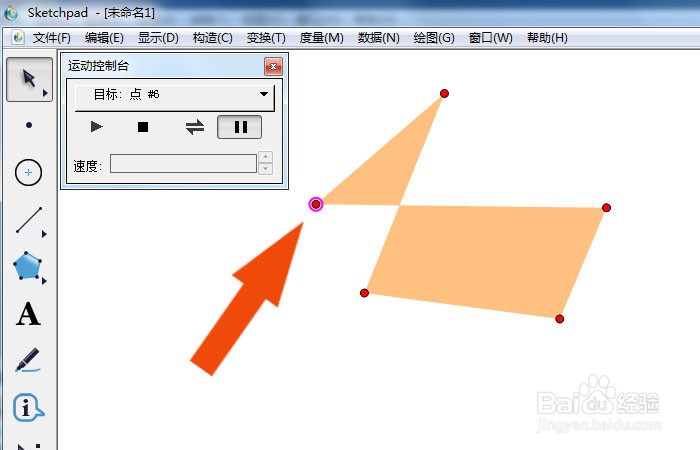
7、    然后,在动画控制面板上,可以暂停动画,并设置动画移动的顶点,如下图所示。

几何画板软件中如何制作多边形动画

8、    最后,在动画控制面板上,播放动画,在画布中,可以看到多边形图形,根据顶点移动的动画效果了,如下图所示。通过这样的操作和步骤,在几何画板软件中就学会制作多边形动画了。
几何画板软件中如何制作多边形动画

  • 怎么在几何画板中画三角形的外接圆
  • 怎样用几何画板实现圆内接正方形转动
  • 如何利用几何画板制作正多边形
  • 几何画板怎么自定义变换制作抛物线
  • 几何画板如何同时画出内外公切线
  • 热门搜索
    腰部酸痛是怎么回事 炖排骨的做法 酱肘子的正宗做法 辣子鸡的做法 喉咙痛怎么办有最好即简单好得快 擘画怎么读 脚指甲往肉里长怎么办 浇汁鱼的做法 梅干菜扣肉的做法 打呼噜怎么治小窍门