如何用ps将一朵红玫瑰花调成蓝色妖姬

 时间:2026-02-14 03:56:42

1、我们打开PS,点击文件--打开,打开一张素材,再点击魔棒工具;

如何用ps将一朵红玫瑰花调成蓝色妖姬

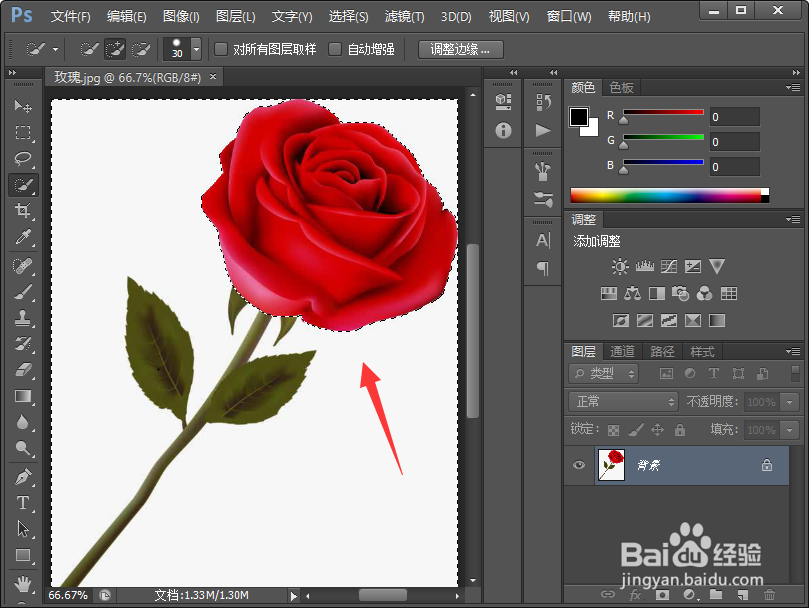
2、然后我们将除玫瑰花以外的空白区域进行选取,如下图示;

如何用ps将一朵红玫瑰花调成蓝色妖姬

3、然后再使用快捷键ctrl+shift+I进行反选,这样玫瑰花就被选中了,如下图所示;

如何用ps将一朵红玫瑰花调成蓝色妖姬

4、接着我们再点击图像--调整--色相/饱和度;

如何用ps将一朵红玫瑰花调成蓝色妖姬

5、然后我们在弹出的对话框中,根据实际需要进行调整颜色,再点击确定即可;

如何用ps将一朵红玫瑰花调成蓝色妖姬

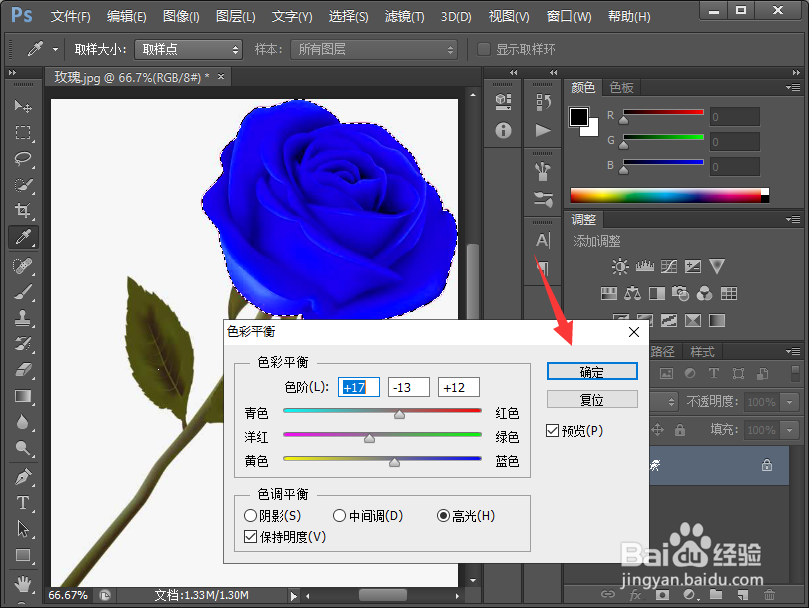
6、接着我们再点击图像--调整--色彩平衡;

如何用ps将一朵红玫瑰花调成蓝色妖姬

7、弹出色彩平衡对话框,我们根据实际需要进行调整就可以了。

如何用ps将一朵红玫瑰花调成蓝色妖姬

1、1.打开素材,点击魔棒工具,选出玫瑰花以外的部分;

2.ctrl+shift+I进行反选,玫瑰花就扣出来了;

3.点击图像--调整--色相/饱和度,根据实际需要进行调整颜色,再点击确定即可;

4.再点击图像--调整--色彩平衡,根据实际需要进行调整就可以了。

  • photoshop制作空洞效果
  • ps怎么给图片添加塑料包装效果
  • ai制作购物车图标
  • ps怎么制作淡淡紫色调?
  • PS2021渐变映射选项在哪
  • 热门搜索
    衬衫怎么搭配 浙江舟山旅游攻略 喝茶水减肥吗 牧场物语攻略 雨崩徒步攻略 红烧鸡爪 毛氏红烧肉的做法 三亚游玩攻略 花生能减肥吗 氟斑牙怎么美白