1、打开ai,矩形工具画一个长方形,选择直接选择工具,缩成圆角

2、复制一个出来,旋转60度,与第一个矩形圆角相接,再复制一各长方形,与第二个圆角相接
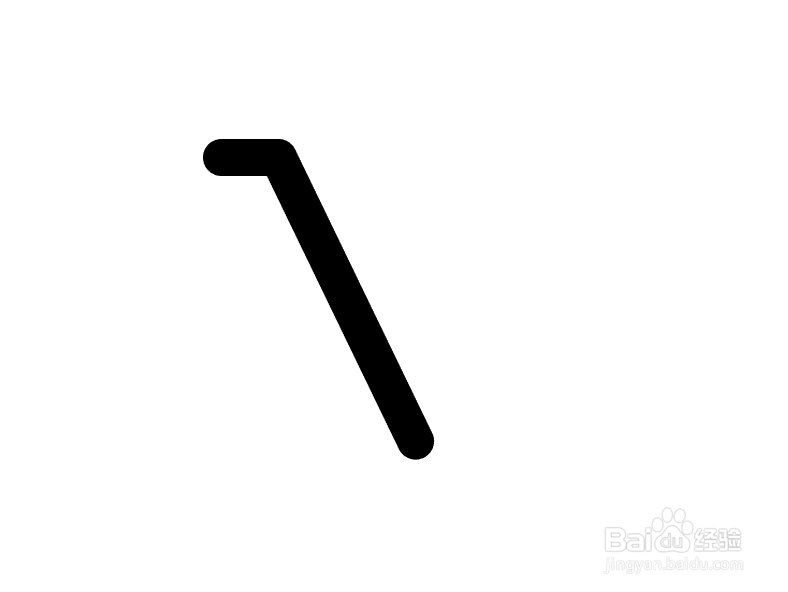

3、画一个矩形,置于倾斜矩形居中位置,将右下节点向左缩进,左下节点向右缩进,内缩为圆角

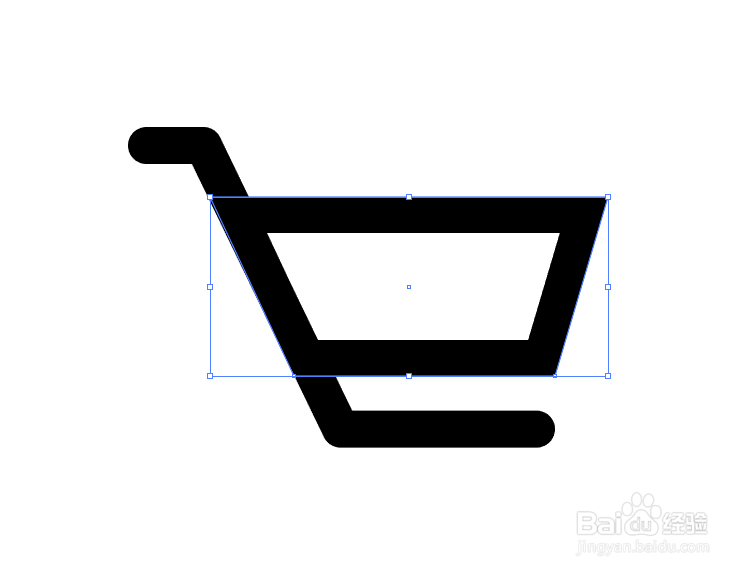
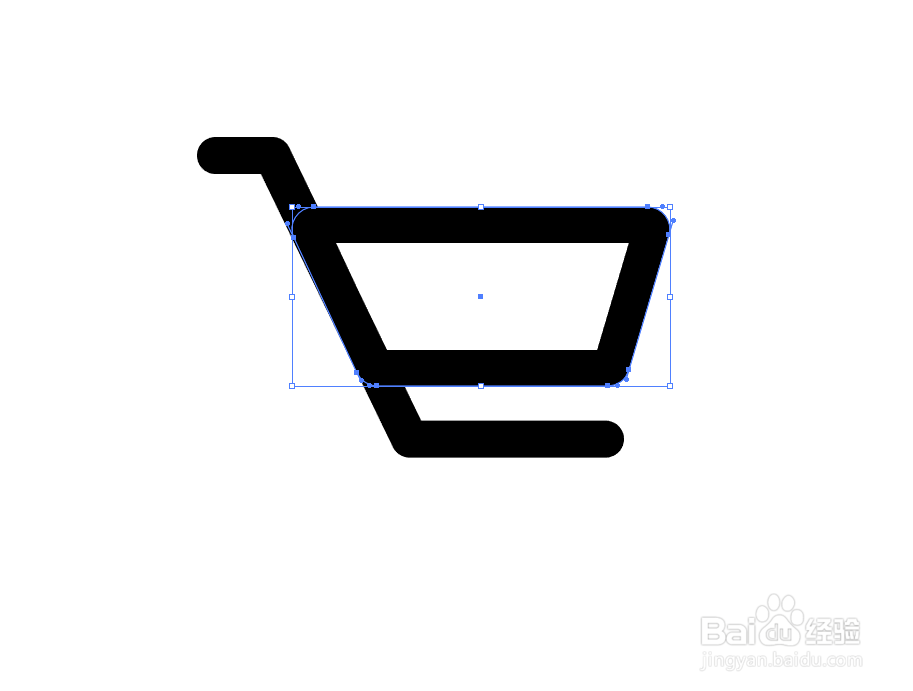
4、矩形工具画细一点的矩形,再复制一条,旋转为竖版,调整为倾斜,分别作为购物车的框,竖版再复制并垂直翻转,右移

5、用椭圆工具画一个圆形,内描边,再复制一个出来,作为购物车的连哥哥轮子,轮子两侧要与购物车圆角衔接吻合,编组


6、购物车图标就做好了

时间:2026-04-28 08:10:27
1、打开ai,矩形工具画一个长方形,选择直接选择工具,缩成圆角
2、复制一个出来,旋转60度,与第一个矩形圆角相接,再复制一各长方形,与第二个圆角相接
3、画一个矩形,置于倾斜矩形居中位置,将右下节点向左缩进,左下节点向右缩进,内缩为圆角
4、矩形工具画细一点的矩形,再复制一条,旋转为竖版,调整为倾斜,分别作为购物车的框,竖版再复制并垂直翻转,右移
5、用椭圆工具画一个圆形,内描边,再复制一个出来,作为购物车的连哥哥轮子,轮子两侧要与购物车圆角衔接吻合,编组
6、购物车图标就做好了
