word文档怎么分栏 分栏详解

 时间:2026-04-23 18:40:02

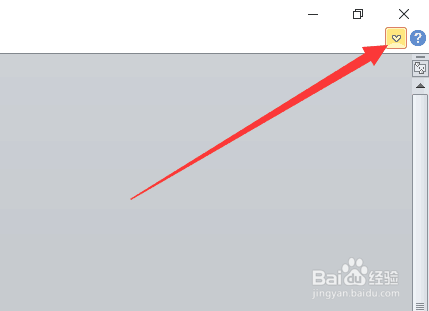
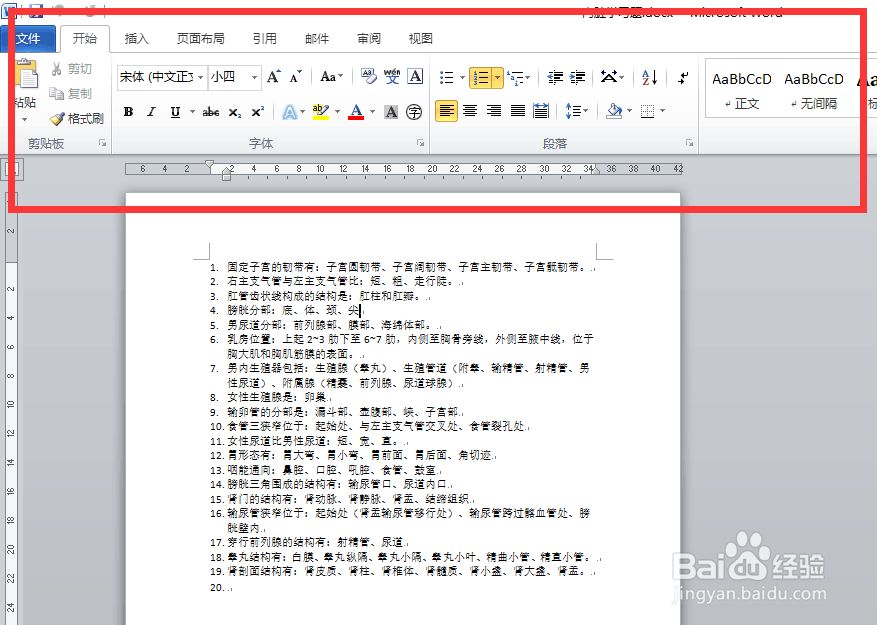
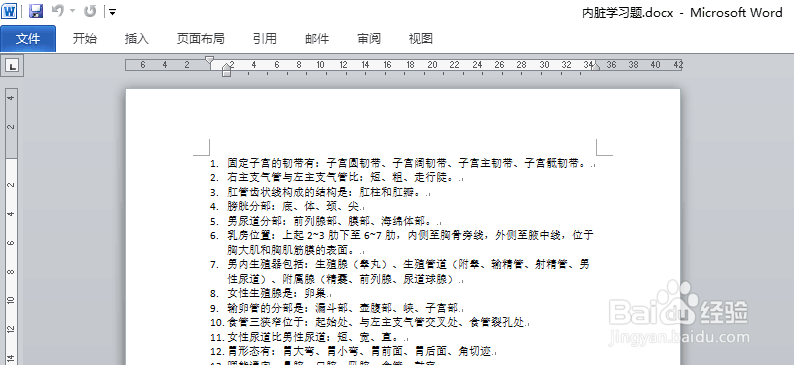
1、word功能区可以完成绝大多数操作,分栏也是这样。如果你的功能区不见了,可以在窗口右上方点击一个有向下值箭头的小按钮。
word文档怎么分栏 分栏详解

word文档怎么分栏 分栏详解

word文档怎么分栏 分栏详解

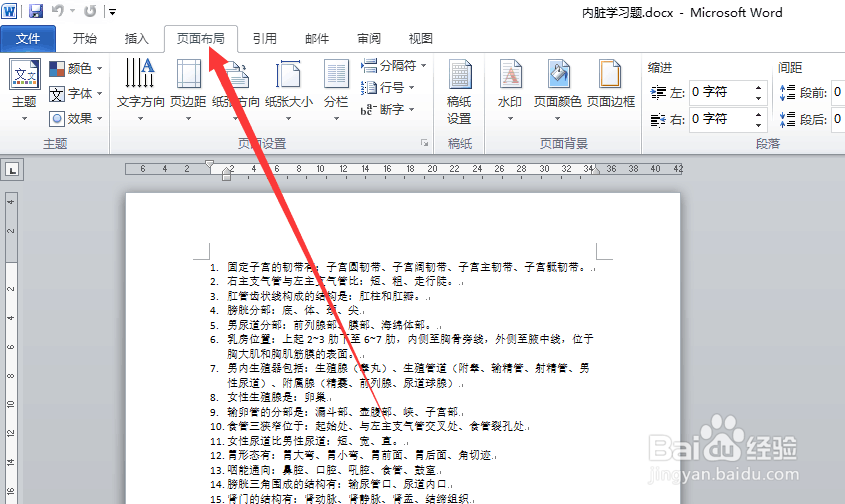
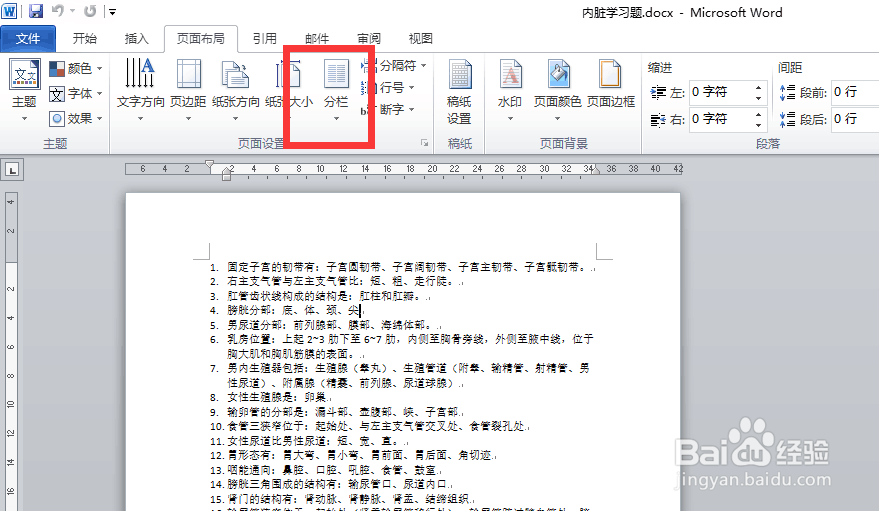
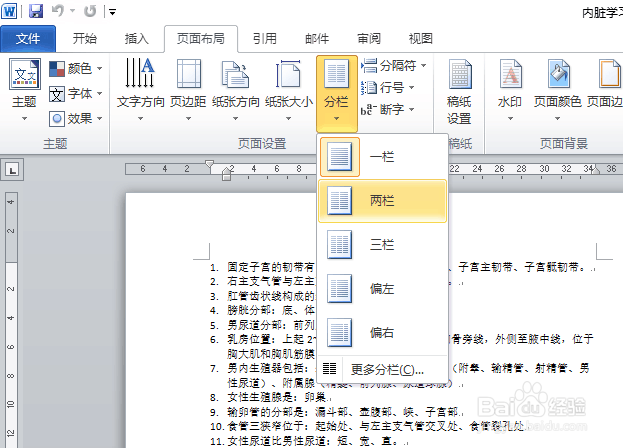
2、在功能区找到页面布局,可以看到分栏。

word文档怎么分栏 分栏详解

word文档怎么分栏 分栏详解

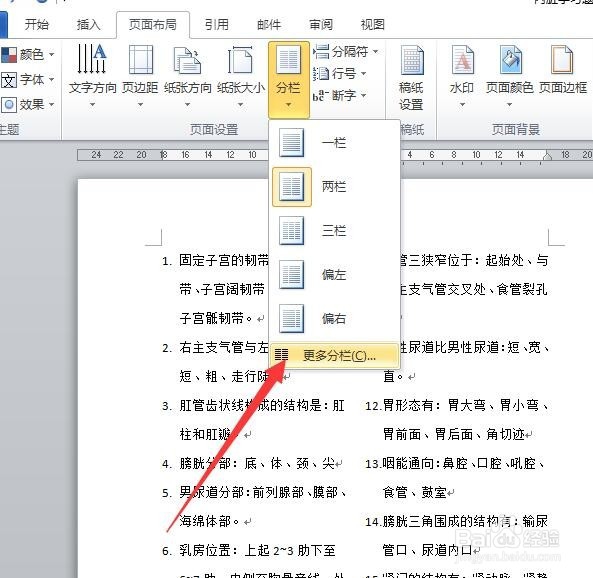
3、点击分栏可以简易地将文档分为一至三栏,还可以偏左偏右。如果要进行更多设置需要打开“更多分栏“。
word文档怎么分栏 分栏详解

word文档怎么分栏 分栏详解

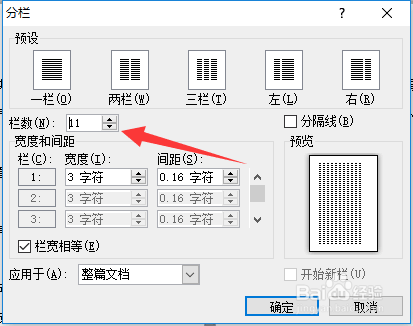
4、如图所示是更多分栏的窗口。分栏最多可以设置十一栏。

word文档怎么分栏 分栏详解

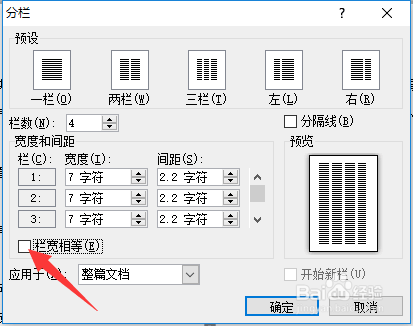
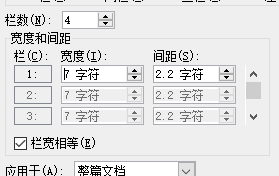
5、每一栏的宽度和各栏的间距也是可以设置的。勾选了”栏宽相等“,每一栏的宽度就都是相等的。
word文档怎么分栏 分栏详解

6、把栏宽相等的勾勾去掉,就可以自定义每一栏的栏宽和每栏的距离。

word文档怎么分栏 分栏详解

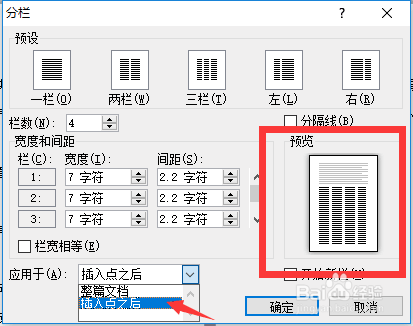
7、应用于:插入点之后,可以将部分文章分栏。不过不可以选取一段文字进行分栏。
word文档怎么分栏 分栏详解

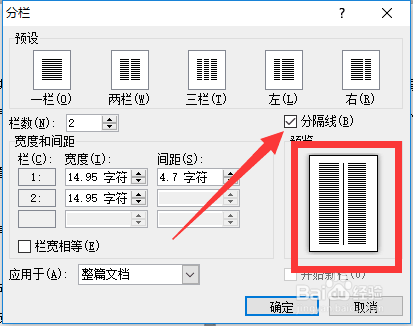
8、勾选分割线可以在每一栏的中间加一条实线。

word文档怎么分栏 分栏详解

  • excel默认工作表个数是多少怎么自定义
  • 如何调整word文档中图片的大小(精确调整)
  • 如何调整word文档中图片的大小?
  • Excel设置新建工作薄的工作表数量
  • 如何增加Excel默认的工作表数量
  • 热门搜索
    眼屎多怎么回事 孕妇饮食大全 染发颜色大全图片 日本漫画大全无翼鸟 锅贴的做法大全 花卉名称大全 舞蹈队名字大全 中药方剂大全 刘欢的歌曲大全 成年人身份证号大全