1、先点击插入菜单栏上的「图片」,在文档里插入一张图片。

2、插入图片后,双击这张图片。

3、双击后,在文档上方右边有一个大小选项,点击右下角的简单图标。

4、点击后,弹出窗口,在这个窗口上输入要设置的大小值就可以了。
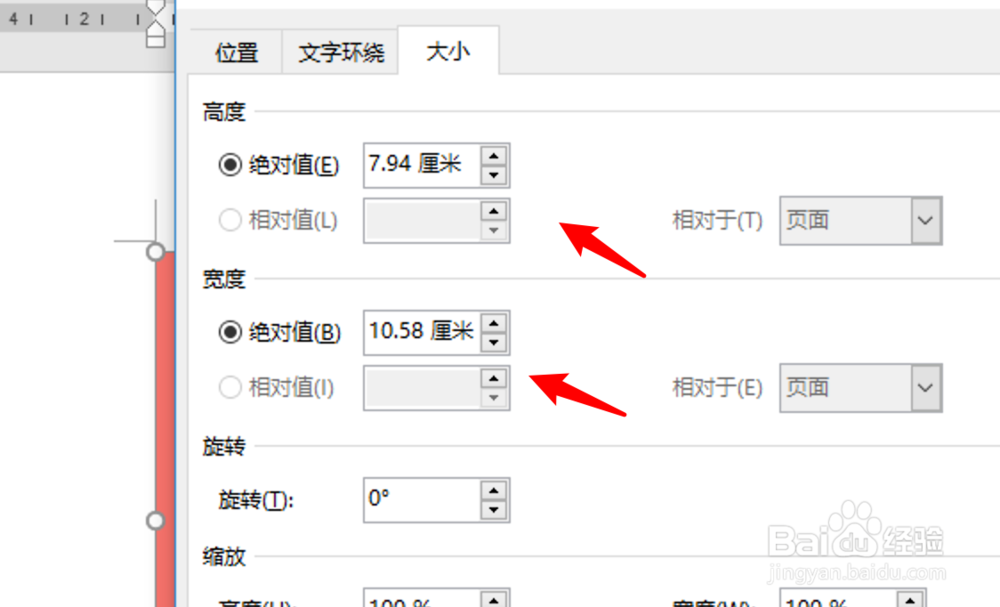
5、我们把长度,宽度的值都输入小一点,然后点击下方的确定按钮。
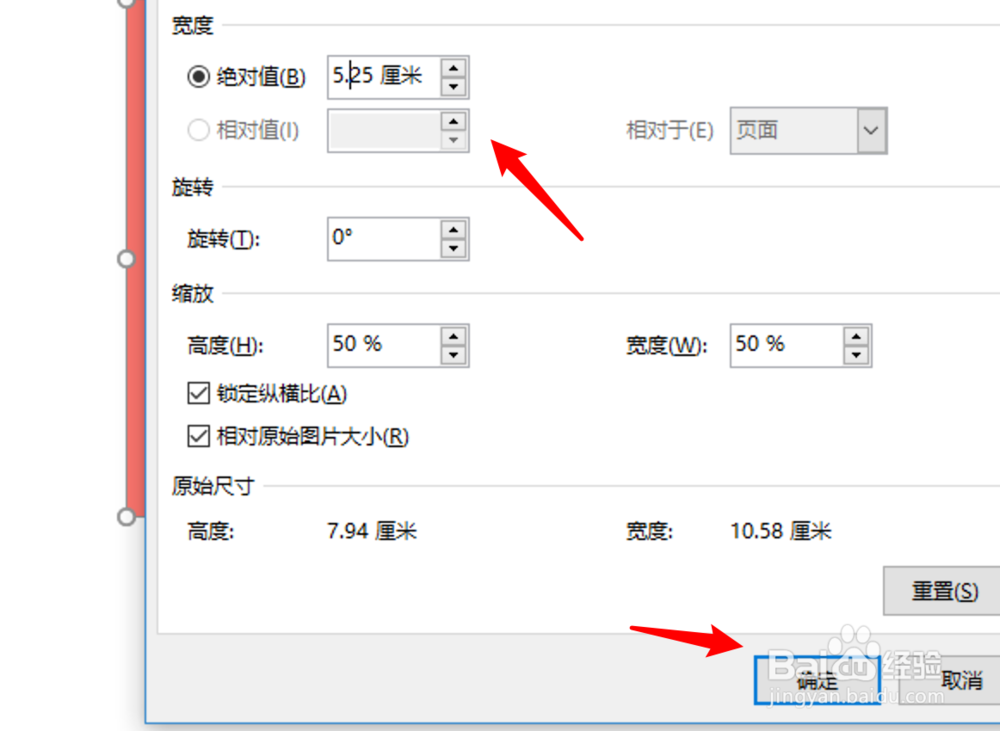
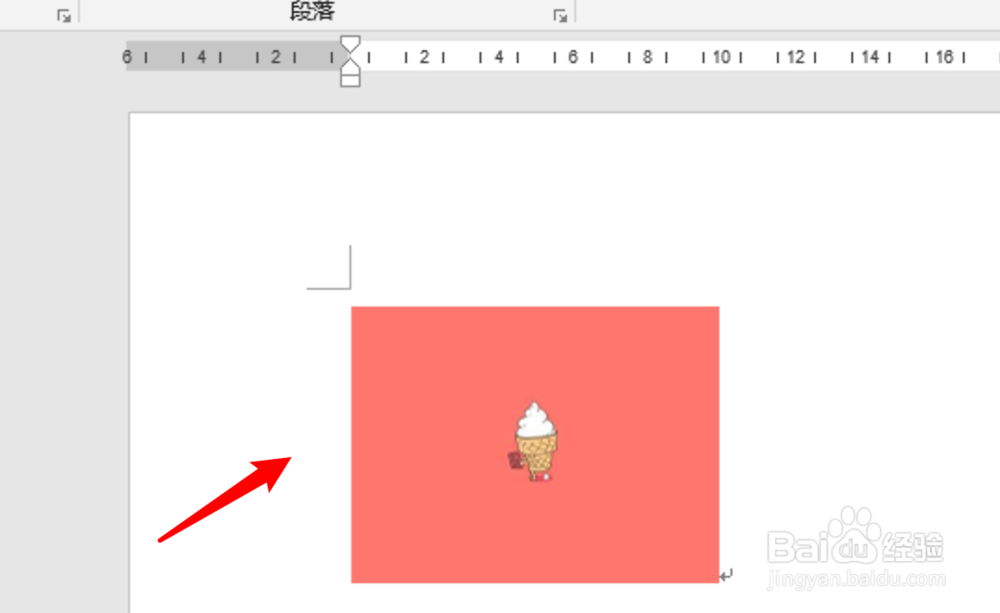
6、设置完成,再看一下文档里的图片,可以看到已经设置为更小的图片了。
7、总结:
1.插入图片。
2.双击图片。
3.点击箭头图标。
4.输入要设置的大小值。
5.点击确定按钮。
时间:2026-04-21 18:15:02
1、先点击插入菜单栏上的「图片」,在文档里插入一张图片。
2、插入图片后,双击这张图片。
3、双击后,在文档上方右边有一个大小选项,点击右下角的简单图标。
4、点击后,弹出窗口,在这个窗口上输入要设置的大小值就可以了。
5、我们把长度,宽度的值都输入小一点,然后点击下方的确定按钮。
6、设置完成,再看一下文档里的图片,可以看到已经设置为更小的图片了。
7、总结:
1.插入图片。
2.双击图片。
3.点击箭头图标。
4.输入要设置的大小值。
5.点击确定按钮。
