腾讯qlv格式如何转换成mp4格式

 时间:2026-02-14 11:40:32

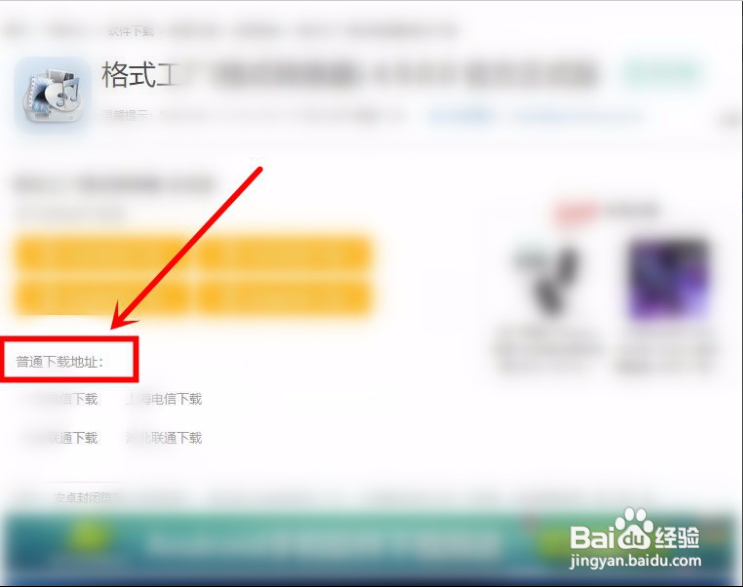
1、打开电脑浏览器,百度搜索【视频格式转换】。

腾讯qlv格式如何转换成mp4格式

2、在页面中,选择下载,并完成安装。

腾讯qlv格式如何转换成mp4格式

3、打开软件,在【视频】一栏中,选择【MP4】。

腾讯qlv格式如何转换成mp4格式

4、这里,点击【添加文件】。

腾讯qlv格式如何转换成mp4格式

5、然后,点击【确定】。

腾讯qlv格式如何转换成mp4格式

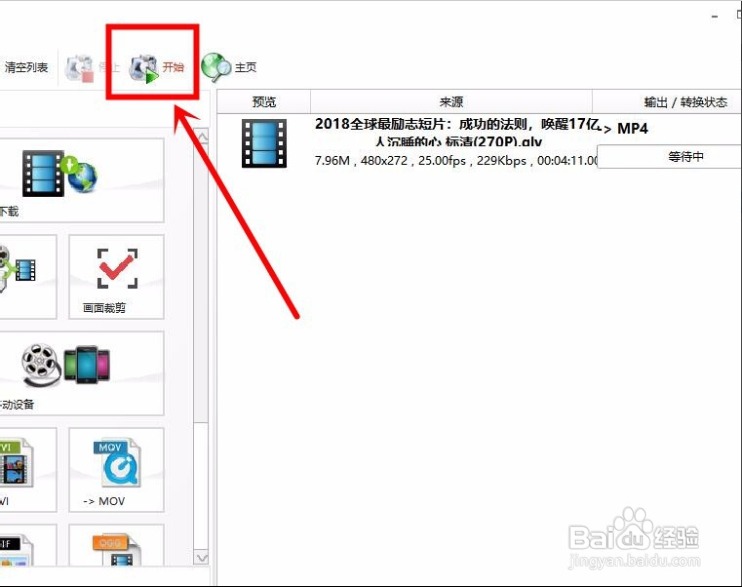
6、再点击【开始】即可对格式进行转换,等待转换完成。

腾讯qlv格式如何转换成mp4格式

7、最后,我们查看转换后的视频格式已变为mp4。

腾讯qlv格式如何转换成mp4格式

1、打开电脑浏览器,百度搜索【视频格式转换】。

2、在页面中,选择下载,并完成安装。
3、打开软件,在【视频】一栏中,选择【MP4】。

4、这里,点击【添加文件】。

5、然后,点击【确定】。

6、再点击【开始】即可对格式进行转换,等待转换完成。
7、最后,我们查看转换后的视频格式已变为mp4。

  • 爱奇艺qsv格式转换器,马上解决视频无法播放
  • 格式工厂怎么把qlv格式的视频转化成mp4格式
  • Premiere视频反了如何调?
  • 下载了qlv格式视频怎么转换成MP4
  • MKV格式怎么改成MP4
  • 热门搜索
    崩坏学园2攻略 华为怎么连接电脑 壳之少女攻略 下眼袋浮肿怎么办 怎么减肥快 灵魂攻略 仙剑奇侠传2攻略 穴位埋线减肥 减肥妙招 怎样才能减肥