1、在电脑上点击打开视频转换软件,如图

2、在软件的首页面,点击添加文件,如图

3、在弹出的页面,点击选取需要转换的qlv视频文件,如图
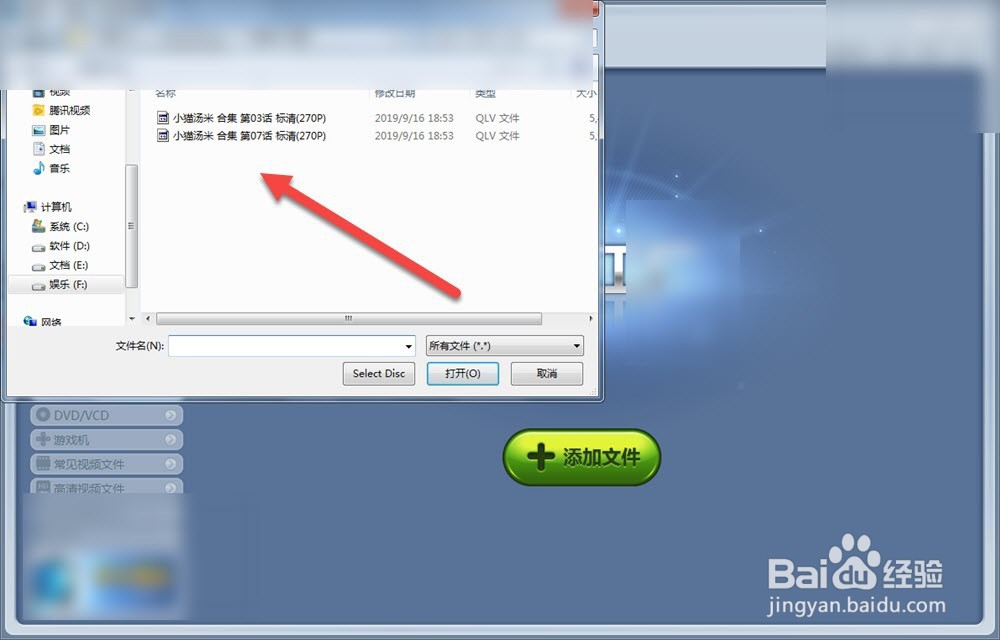
4、根据需求,转换成MP4文件,如图
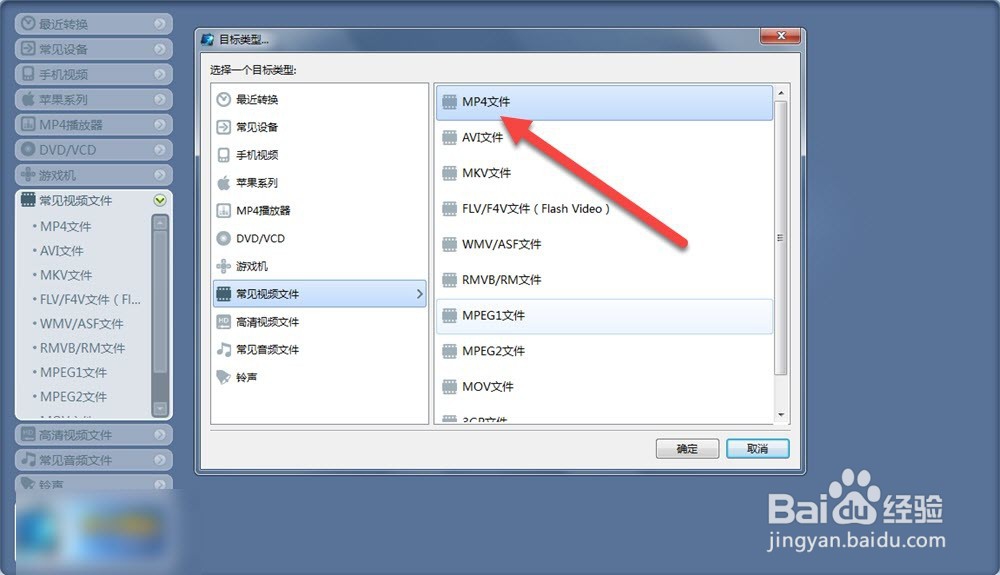
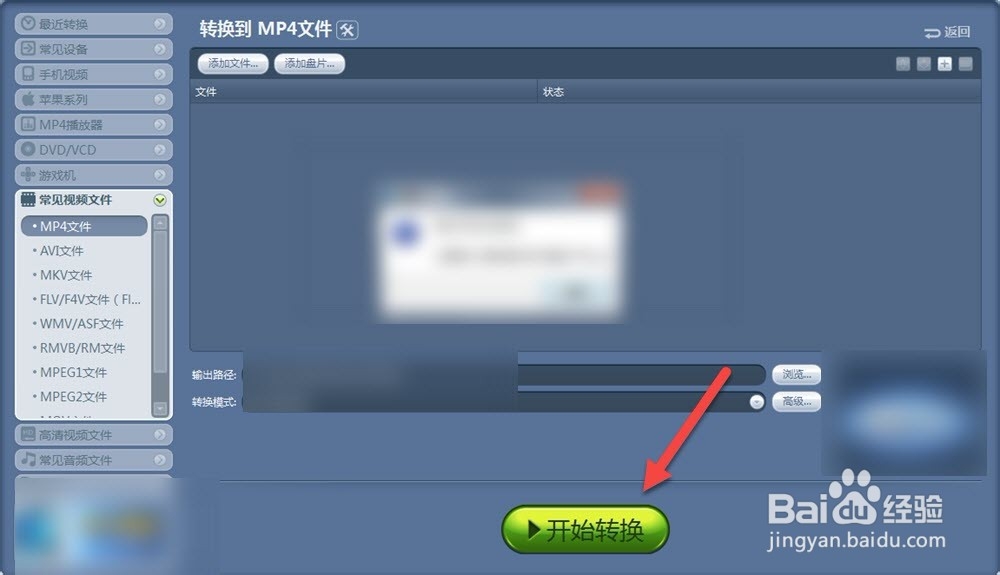
5、添加成功后,点击开始转换即可。
6、总结:
1.点击打开视频转换软件。
2.点击添加文件。
3.添加成功后,选择转换成MP4格式,点击开始转换。
时间:2026-04-27 12:57:10
1、在电脑上点击打开视频转换软件,如图
2、在软件的首页面,点击添加文件,如图
3、在弹出的页面,点击选取需要转换的qlv视频文件,如图
4、根据需求,转换成MP4文件,如图
5、添加成功后,点击开始转换即可。
6、总结:
1.点击打开视频转换软件。
2.点击添加文件。
3.添加成功后,选择转换成MP4格式,点击开始转换。
