PS如何设计暗光圆形图案

 时间:2026-04-22 02:04:41

1、第一步,用椭圆工具画出一个圆形,把填充设置为无,描边默认为黑色;

PS如何设计暗光圆形图案

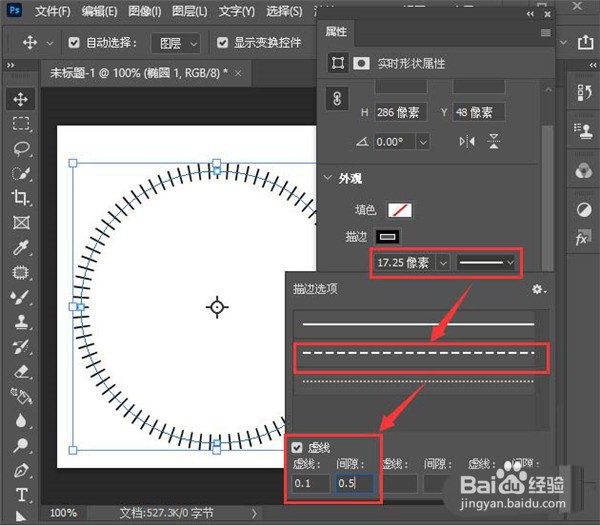
2、第二步,在属性的外观里面,把描边设置为“17.25像素”,选择第二个虚线样式,把虚线设置为0.1,间隙设置为0.5;
PS如何设计暗光圆形图案

3、第三步,再画出两个一大一小的圆形,然后把两个圆形一起选中,右键选择“栅栏化图层”;

PS如何设计暗光圆形图案

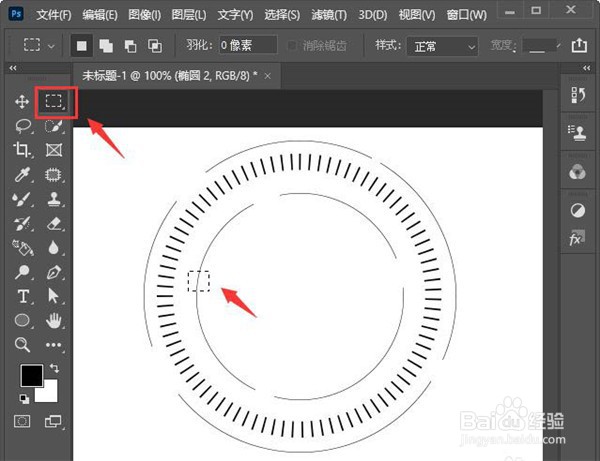
4、第四步,圆形栅栏化图层之后,用“矩形选框工具”框选中一小部分,按下“DELETE”键进行删除;
PS如何设计暗光圆形图案

5、第五步,把三个圆形一起选中,添加渐变叠加样式,设置自己喜欢的颜色,点击“确定”即可;

PS如何设计暗光圆形图案

6、第六步,我们给背景图层填充为黑色,科技感的圆形效果就做好了。

PS如何设计暗光圆形图案

  • 如何用ps制作灯光效果
  • PS教程:如何给物体添加投影?
  • ps怎么把图片边缘虚化
  • 通道抠图的步骤
  • PS里面怎么画虚线?
  • 热门搜索
    码农是什么意思 这里有什么作文 六级成绩什么时候公布 2014什么年 抖擞的意思 瞥见的意思 百人斩什么意思 尼古丁的作用 奈何的意思 次第是什么意思