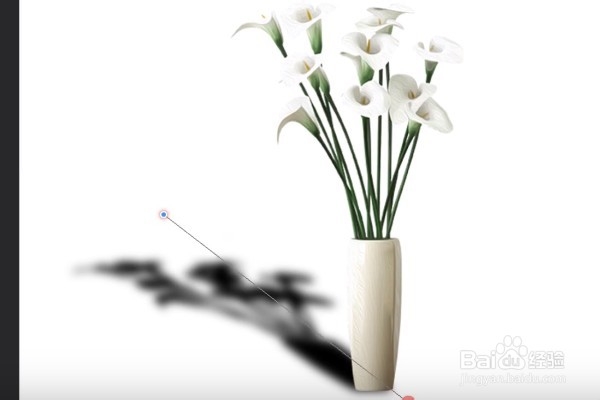
PS教程:如何给物体添加投影

 时间:2024-10-12 01:28:28

1、首先,将目标照片放入ps中,然后选择抠图工具将需要加投影的物体抠出来。

PS教程:如何给物体添加投影

2、然后按住ctrl+j复制一层图层,然后按住ctrl键选中这个图层,调出选区,将其填充成黑色。

PS教程:如何给物体添加投影PS教程:如何给物体添加投影

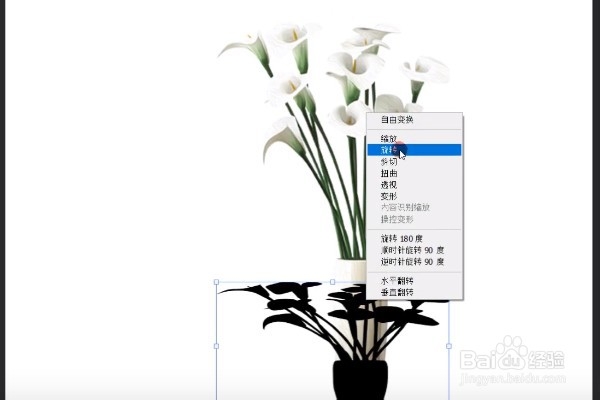
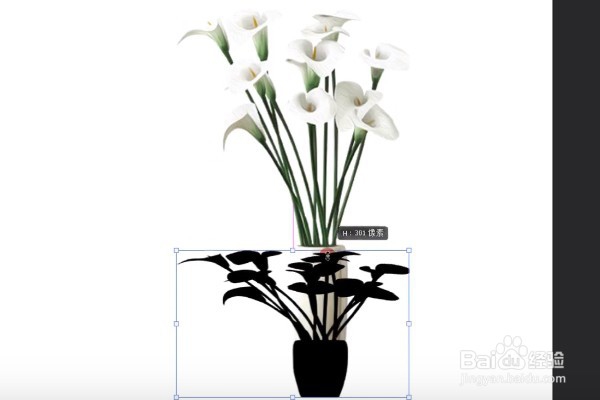
3、按住ctrl+t,将图片向下拉动,然后点击鼠标右键,选择【斜切】,将它拉到一个合适的位置。
PS教程:如何给物体添加投影PS教程:如何给物体添加投影

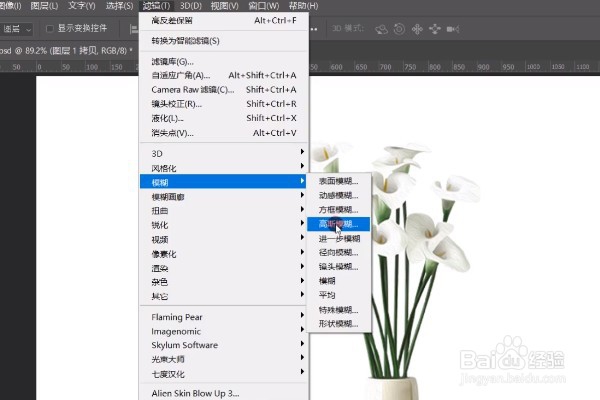
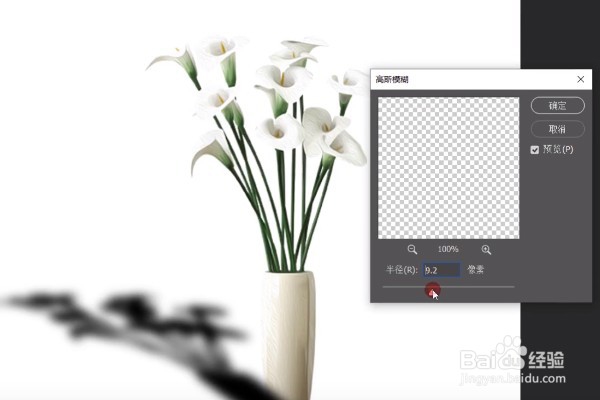
4、然后在上方菜单选择【滤镜】,接着选择【模糊】【高斯模糊】,然后调整数值,具体数撕良滤儆值可以根据图片的情况来调整。

PS教程:如何给物体添加投影PS教程:如何给物体添加投影

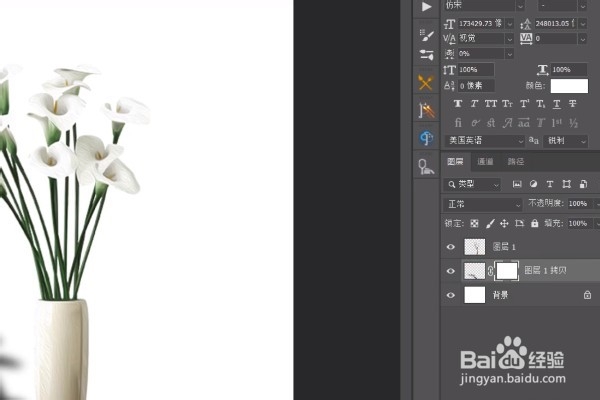
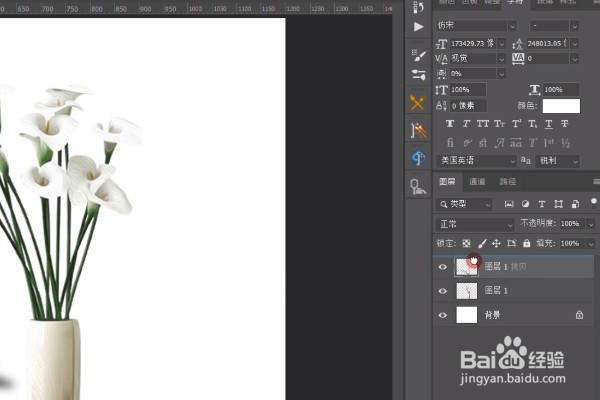
5、然后把原始图片的图层拉到影子图层的上边,接着给影子图层添加一个蒙版。
PS教程:如何给物体添加投影PS教程:如何给物体添加投影

6、接着选择渐变工具,用一个黑白渐变,给影子拉出一个消失的效果,这样投影效果就做好啦!

PS教程:如何给物体添加投影PS教程:如何给物体添加投影PS教程:如何给物体添加投影
  • 在线ps如何在减淡模式下调出颜色
  • PS人物撕纸效果制作
  • PS中如何实现画笔描边路径能同时描出多种颜色?
  • 用ps如何画花裙子?
  • PS如何取消图层链接
  • 热门搜索
    用word怎么做简历 奈何boss又如何免费观看 腾达路由器设置 打印机端口怎么设置 怎么显示文件的扩展名 怎么进入bios设置 如何自己建网站 陕西省旅游局 小米路由器青春版 如何改变图片格式