1、打开思维导图软件,点击要导出的文件

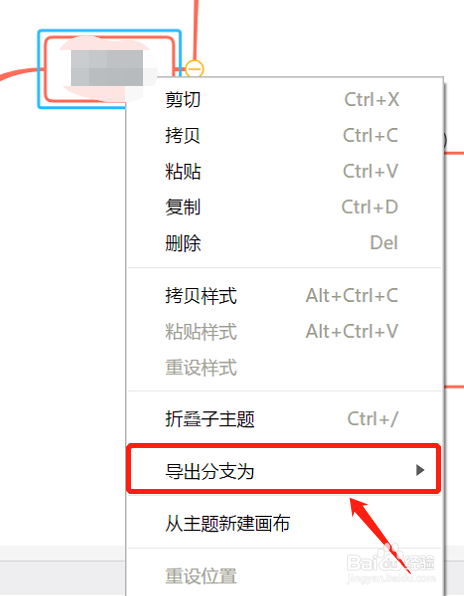
2、选择导出的分支,右键点击“导出分支为”
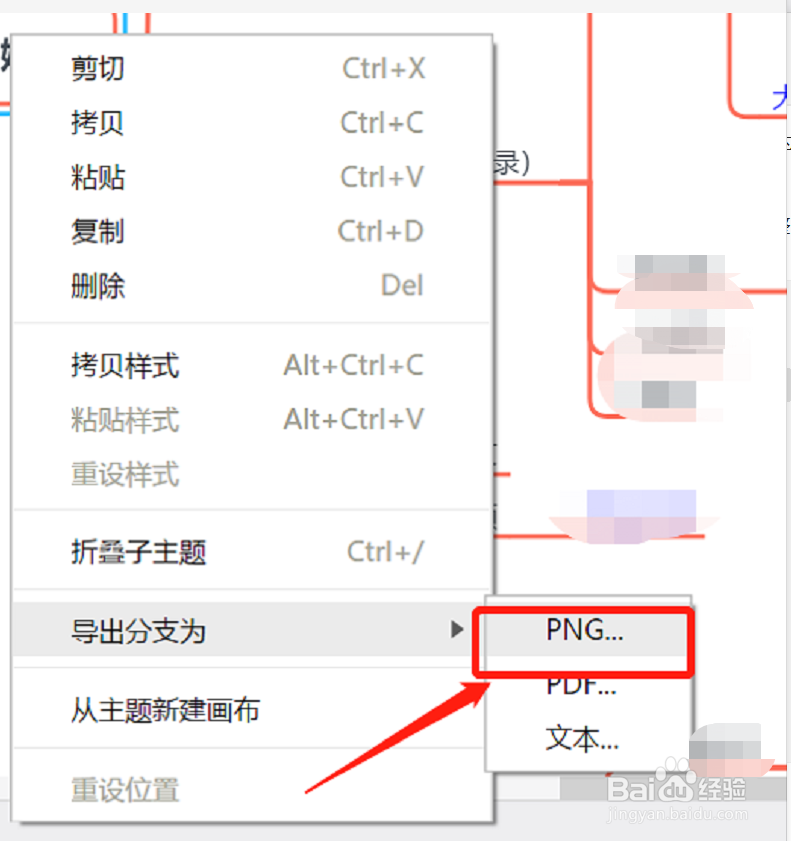
3、选择导出文件类型,点击“PNG”
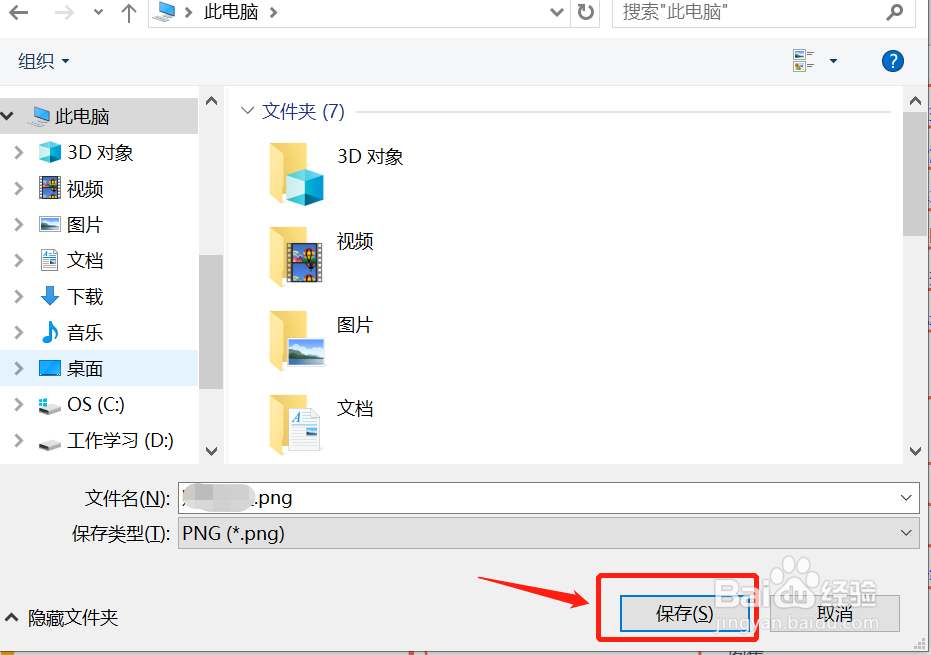
4、选择保存的文件路径,点击“保存”
5、找到保存路径的导出文件,点击打开

6、就可以看到导出的文件信息为导图中的选中的分支信息。

时间:2026-04-22 17:38:37
1、打开思维导图软件,点击要导出的文件
2、选择导出的分支,右键点击“导出分支为”
3、选择导出文件类型,点击“PNG”
4、选择保存的文件路径,点击“保存”
5、找到保存路径的导出文件,点击打开
6、就可以看到导出的文件信息为导图中的选中的分支信息。
