macOS如何使用Skype录制音频或视频采访

 时间:2026-02-15 03:23:15

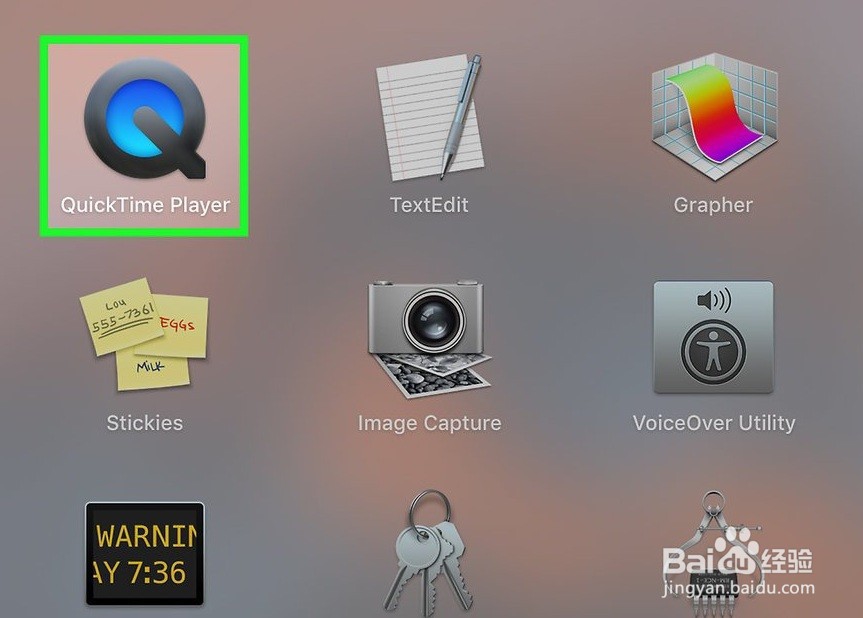
1、在Mac上打开Quicktime。在“ 应用程序”文件夹中。

如果Quicktime提示您选择一个文件,请单击“完成”关闭该窗口。
macOS如何使用Skype录制音频或视频采访

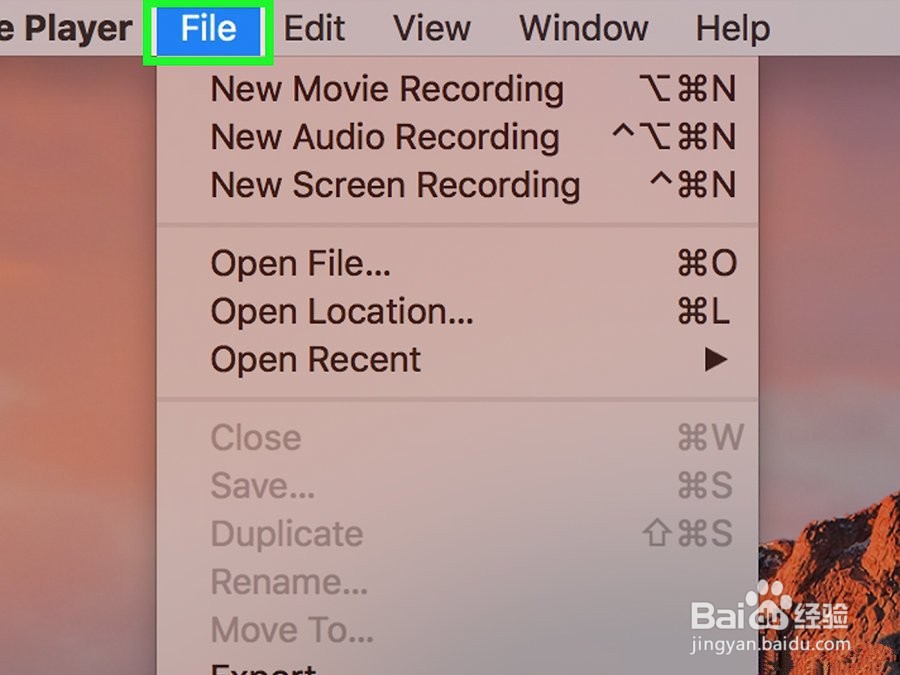
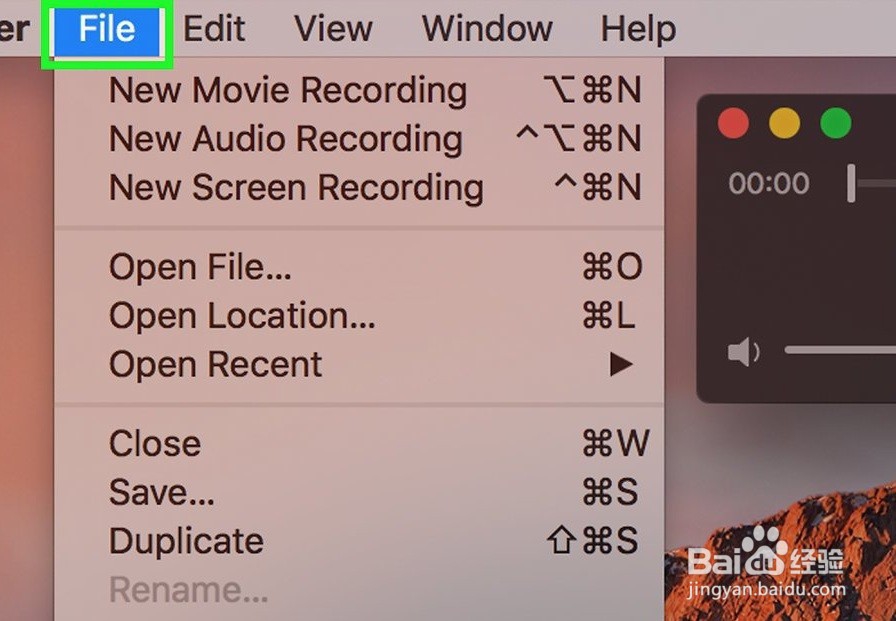
2、单击文件菜单。它在屏幕的左上角。

macOS如何使用Skype录制音频或视频采访

3、单击“ 新音频录制”或“ 新屏幕录制”。

macOS如何使用Skype录制音频或视频采访

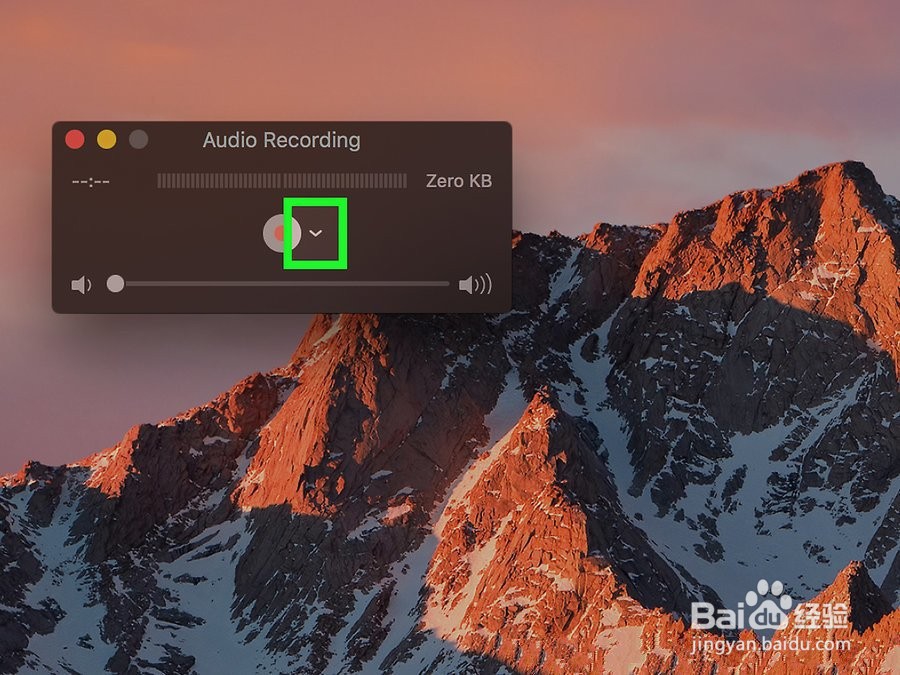
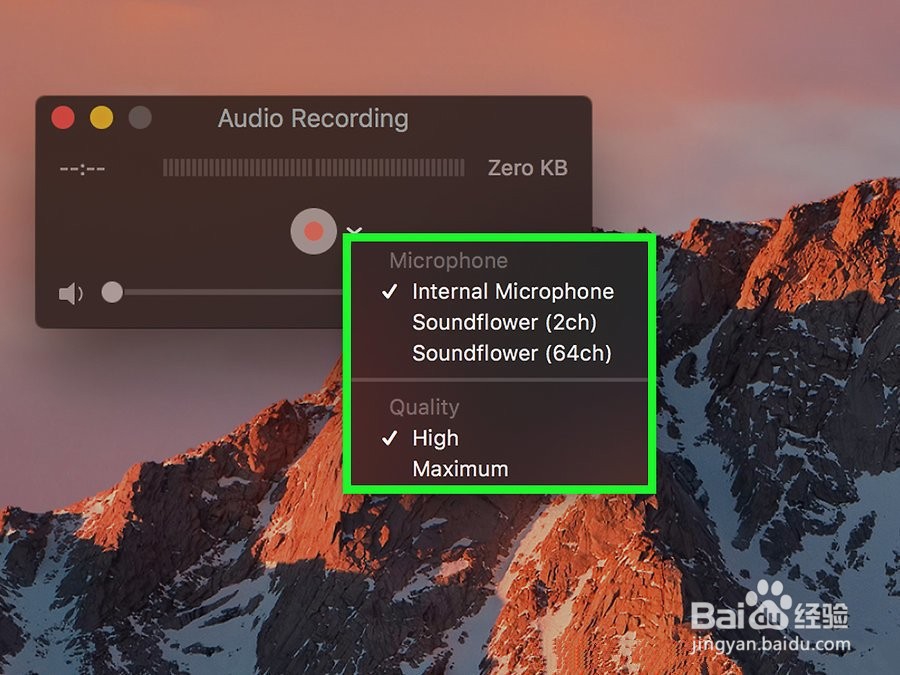
4、单击记录按钮旁边的向下箭头。一些选项将会出现。

macOS如何使用Skype录制音频或视频采访

5、选择一个音频源。选择要在录制中使用的音频源,例如内置麦克风或扬声器输出。
macOS如何使用Skype录制音频或视频采访

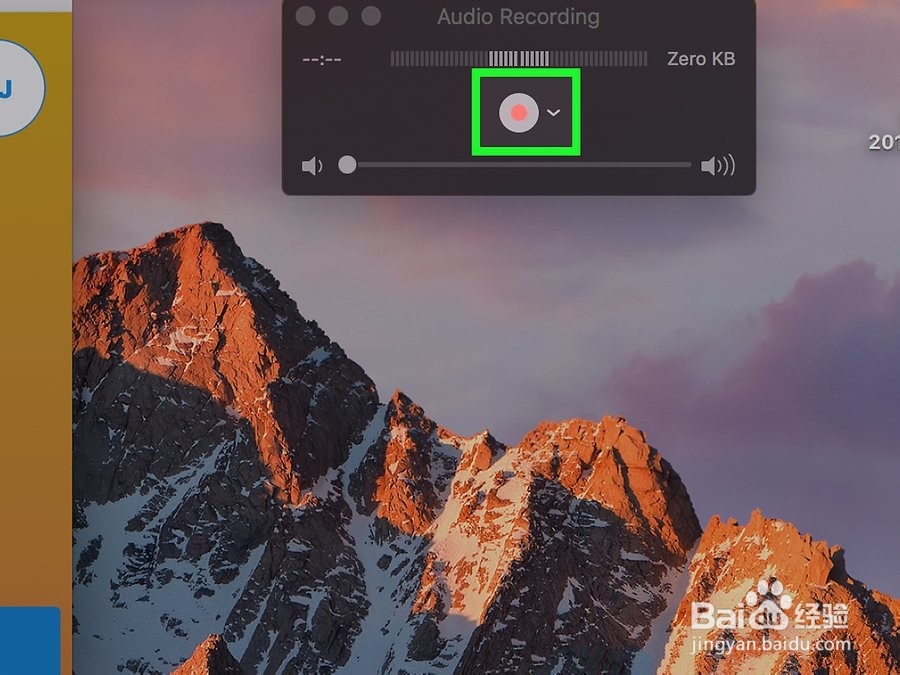
6、单击红色记录按钮。这是窗口中心的红色圆圈。这开始您的录音。

如果要录制视频,则需要在单击“录制”按钮后单击屏幕以开始录制。

macOS如何使用Skype录制音频或视频采访

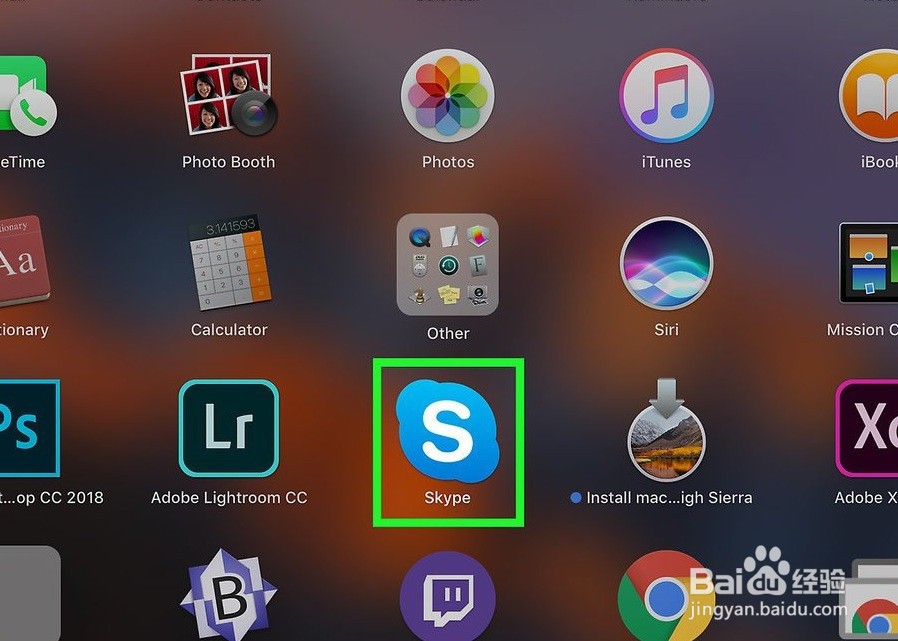
7、在Mac上打开Skype。在“ 应用程序”文件夹中。

macOS如何使用Skype录制音频或视频采访

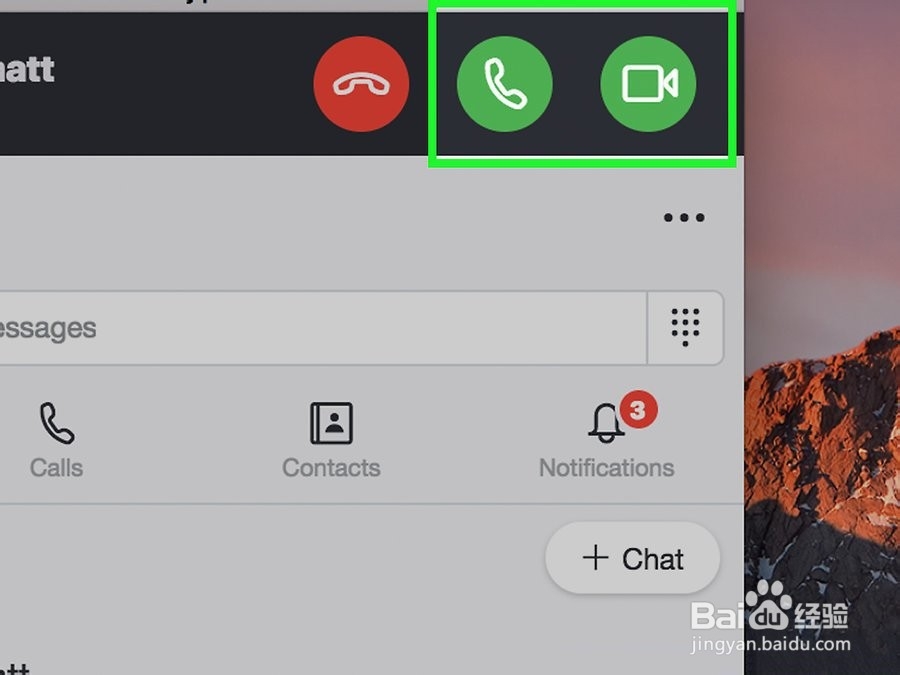
8、接听音频或视频通话。

macOS如何使用Skype录制音频或视频采访

9、返回到Quicktime,然后单击“记录”。这是窗口中心的红色圆圈。这开始您的录音。
macOS如何使用Skype录制音频或视频采访

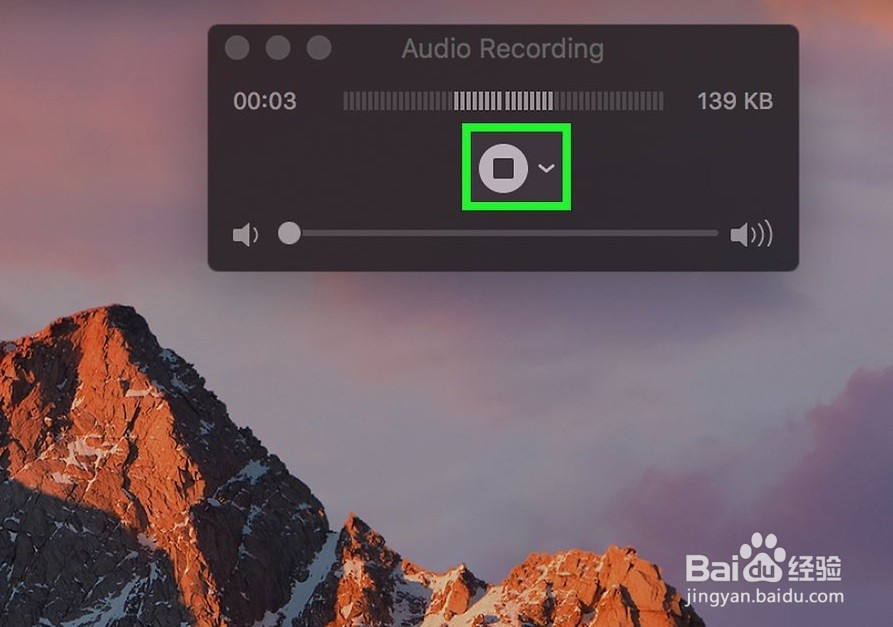
10、通话结束后,单击“停止”。如果您要进行录音,则在“播放”按钮所在的“ Quicktime”窗口中。如果您正在执行屏幕录像,则它位于屏幕顶部的菜单栏中。
macOS如何使用Skype录制音频或视频采访

11、单击文件菜单。它在屏幕的左上角。现在,您必须导出文件以保存它。

macOS如何使用Skype录制音频或视频采访

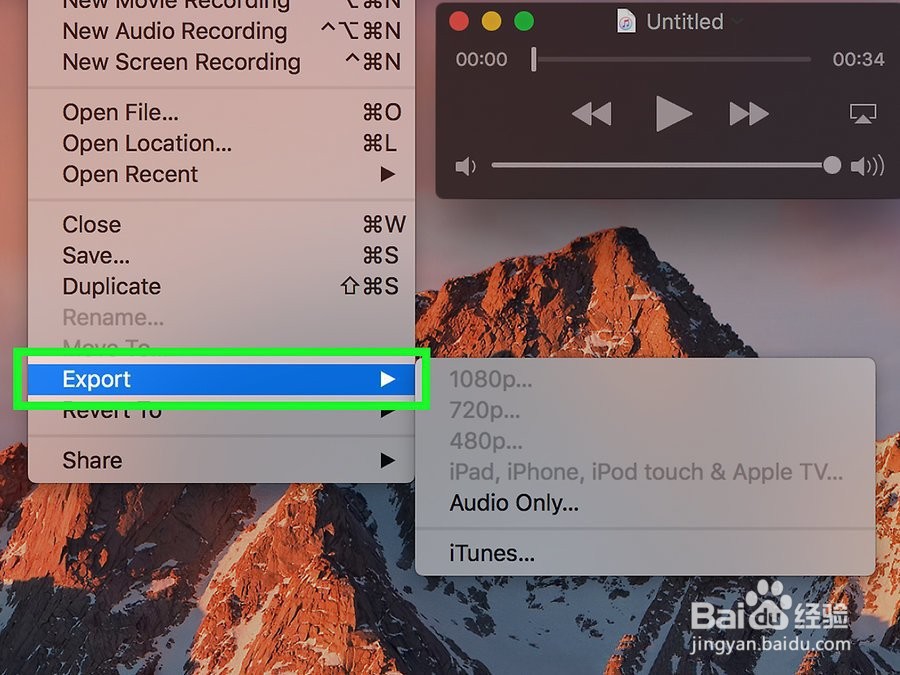
12、点击导出为。将会出现几个保存选项。

macOS如何使用Skype录制音频或视频采访

13、选择您的音频或视频质量选项。如果您录制了视频,请选择所需的文件质量。如果您录制了音频,请选择仅音频。

macOS如何使用Skype录制音频或视频采访

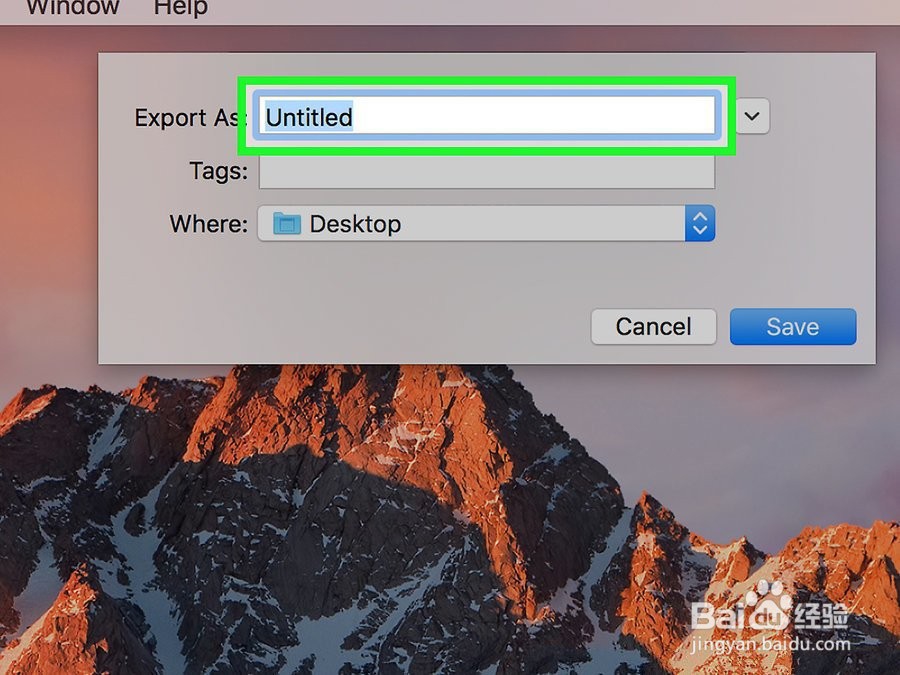
14、命名文件,然后单击“ 保存”。现在,文件已保存到您的计算机。

macOS如何使用Skype录制音频或视频采访

  • 天天军棋怎样查看新手教程
  • 女人该如何保养自己呢
  • 全民K歌怎么赠送VIP给好友?
  • 清蒸毛哈利蘸蒜汁
  • 芥菜丝的详细做法
  • 热门搜索
    咖喱蟹的做法 抄手馅的做法 迥怎么读 觊觎怎么读 蚝油生菜的做法步骤 炸萝卜丝丸子的做法 畲怎么读 宫保鸡丁家常做法 百合莲子粥的做法 汤的做法大全家常