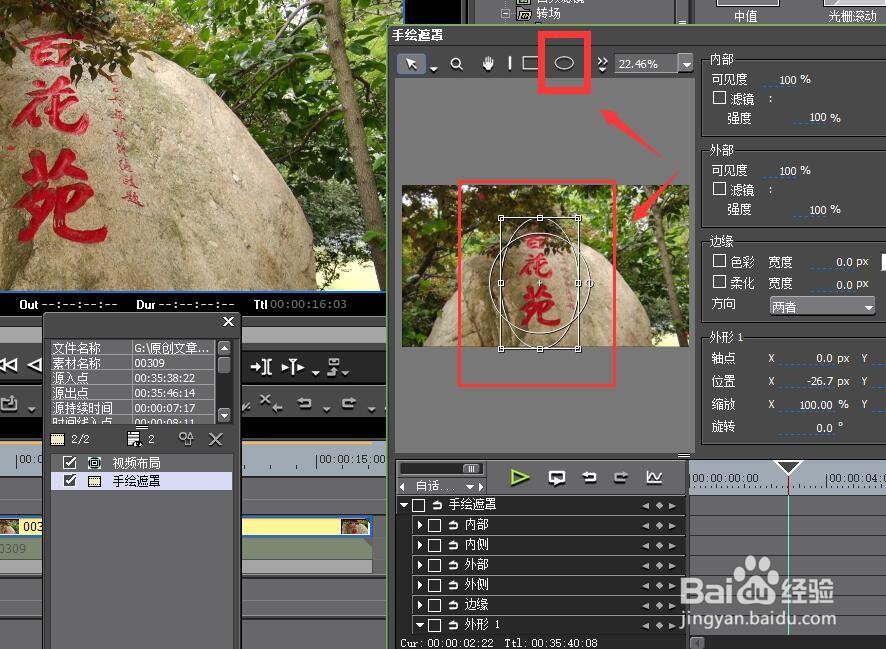
1、将要制作的视频导入视频轨道上之后,在EDIUS特效里面的视频滤镜项目下,找到“手绘遮罩”并拖拽到素材的“信息面板”中。

2、利用“椭圆”工具,在需要进行局部高斯模糊的部位,进行位置的圈画。
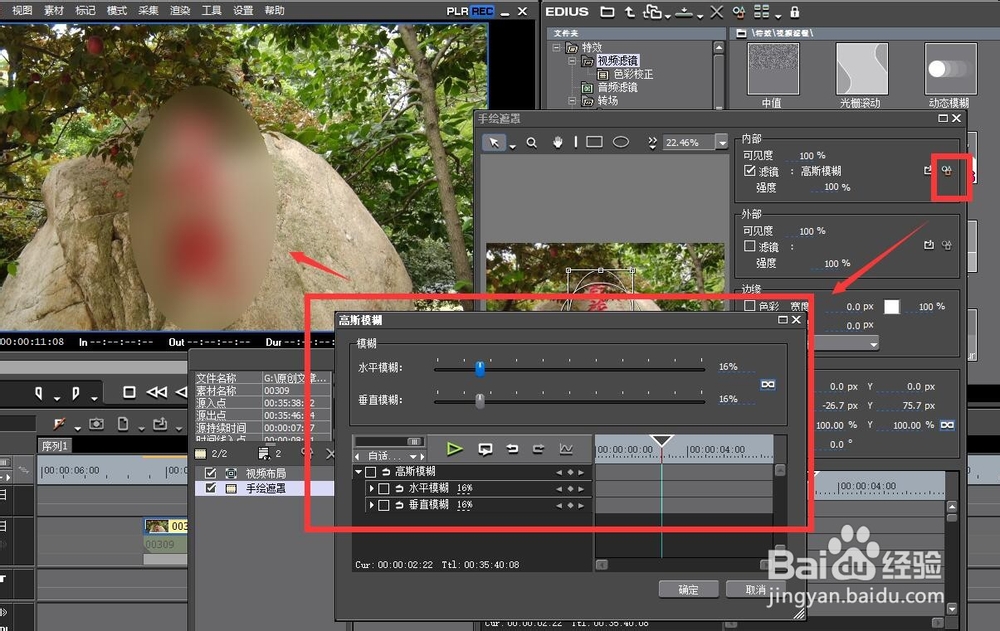
3、勾选“内部”里面的“滤镜”,找到后面的文件夹符号,进行“高斯模糊”的导入

4、然后打开后面的小喇叭标识,进行高斯模糊数值的调整。,如果觉得模糊的边缘很硬的话,可以打开“柔化”的勾选,进行虚化边缘的设置。

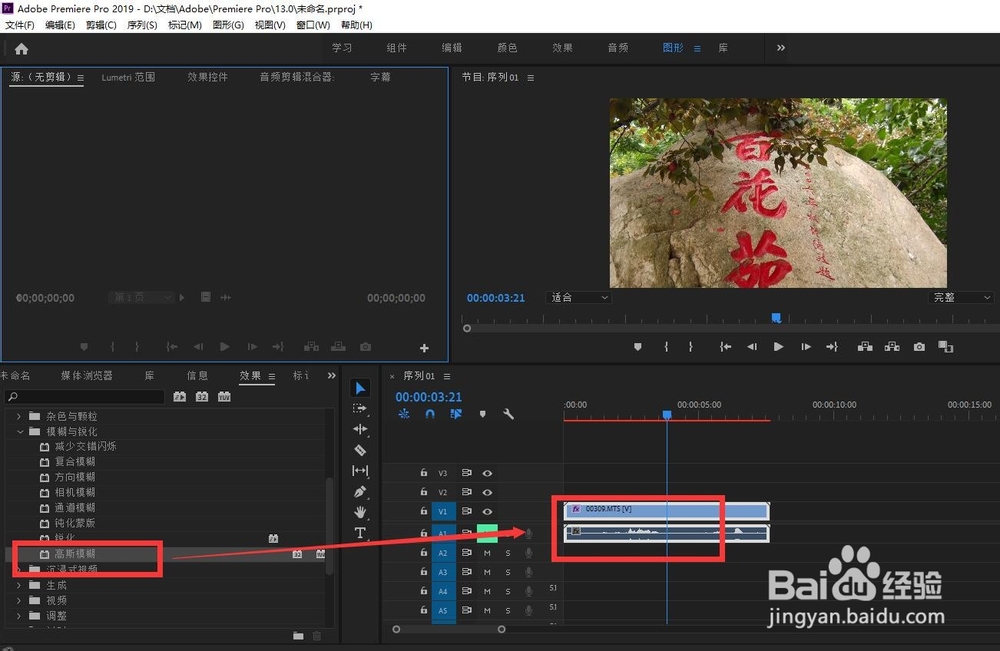
1、将素材导入素材库之后,推拽到时间线上的视频轨道。并在效果里面找到“高斯模糊”并进行拖拽添加
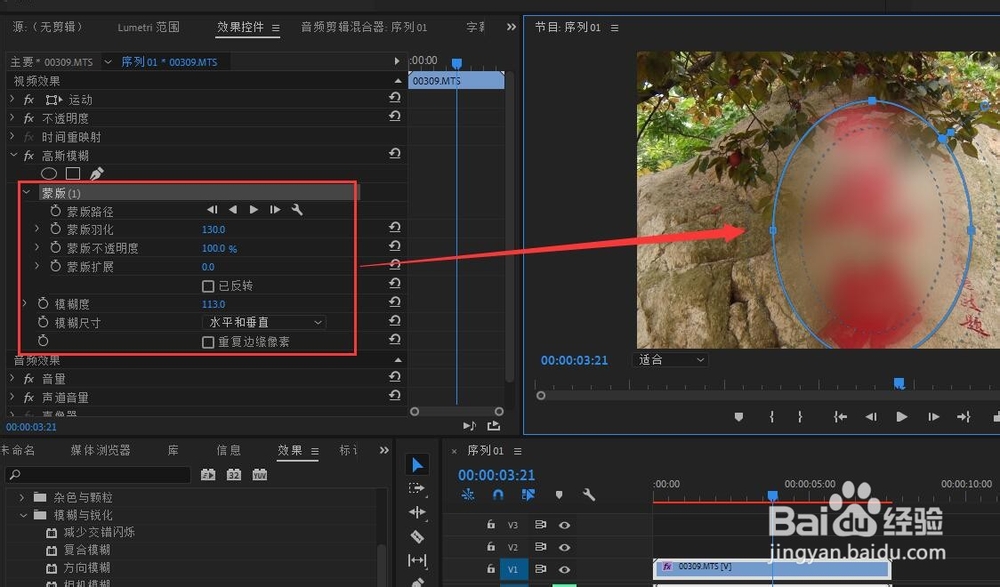
2、在左上角的“高斯模糊”参数里面,先进行模糊区域的勾画。

3、然后设置里面的数:虚化的程度、边缘的融合度以及羽化程度。这样视频的局部高斯模糊效果就制作好了。
1、EDIUS软件的步骤是-素材导入视频轨道-手绘遮罩的添加-区域的勾画-高斯模糊添加-参数调节。
2、Premiere软件的步骤:素材导入视频轨道-高斯模糊添加-区域勾画-参数调节。
