PS快速使用剪切蒙版

 时间:2026-04-23 07:05:02

1、打开PS,新建空白背景,如图

PS快速使用剪切蒙版

2、填充颜色,如图

PS快速使用剪切蒙版

3、复制背景副本,如图

PS快速使用剪切蒙版

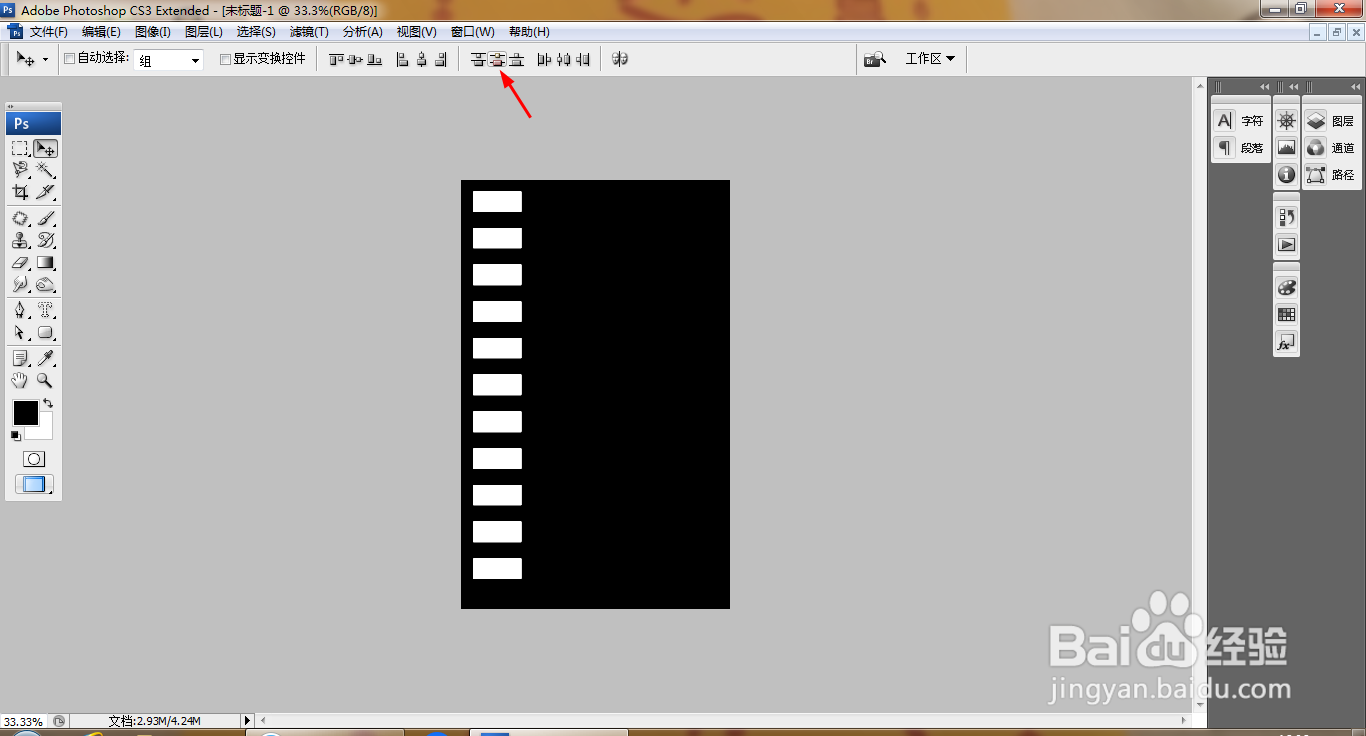
4、新建图层,选择圆角矩形工具,绘制图形,填充白色,多次复制图层,垂直居中分布,如图
PS快速使用剪切蒙版

5、合并图层,继续复制图层,调整图层,如图

PS快速使用剪切蒙版

6、再次移动图片,如图

PS快速使用剪切蒙版

7、继续选择圆角矩形工具,设置半径为30像素,再次调整,如图

PS快速使用剪切蒙版

8、继续绘制形状图形,按alt键绘制剪切蒙版,如图

PS快速使用剪切蒙版

9、选择链接图层,如图

PS快速使用剪切蒙版

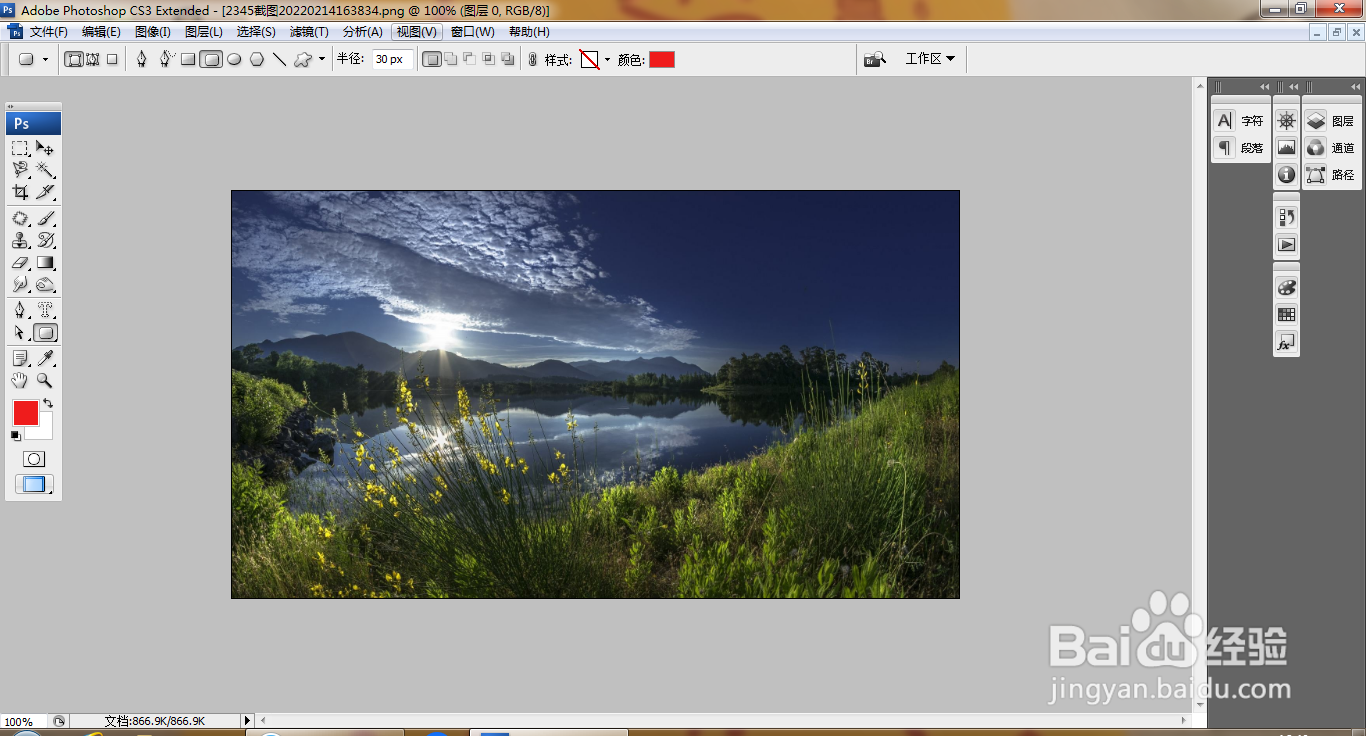
10、打开图片,如图

PS快速使用剪切蒙版

11、继续移动图片,再次选择圆角矩形工具,绘制形状图形,再次执行剪切蒙版,如图

PS快速使用剪切蒙版

12、继续打开图片,如图

PS快速使用剪切蒙版

13、再次移动图片,如图

PS快速使用剪切蒙版

14、继续选择圆角矩形工具,绘制形状图形,再次执行剪切蒙版,如图

PS快速使用剪切蒙版

15、再次调整图层,如图

PS快速使用剪切蒙版

16、再次打开图片,如图 

PS快速使用剪切蒙版

17、继续绘制圆角矩形工具,然后再次执行剪切蒙版填充,如图

PS快速使用剪切蒙版

  • ps网格线怎么调出来
  • PS怎样制作光效
  • ps素描效果怎么制作
  • PS怎么做发光的线条?
  • ps图片怎么做纹理效果
  • 热门搜索
    奥迪q7怎么样 健身常识 疖子是怎么引起的 赫本发型 头痛恶心是怎么回事 感冒类型 怎么减肥肚子和腿 眼睛发胀是怎么回事 小腹胀气是怎么回事 蜕变的近义词